Showing posts with label di. Show all posts
Showing posts with label di. Show all posts
Friday, April 7, 2017
Cara Perbaiki Sayangnya Prisma telah Berhenti di Android
Cara Perbaiki Sayangnya Prisma telah Berhenti di Android
Kompdroid - Prisma telah membuat aplikasi ke Android dan sudah populer. tidak membutuh kan bayak waktu untuk Prisma menjadi aplikasi editing foto viral. Jika Anda adalah penggemar efek prismatik, Prisma akan menghibur Anda. filter seni modern Prisma dan efek foto yang menakjubkan membuat kenangan Anda terlihat sangat indah. Prisma juga membuat lingkungan dalam gambar Anda terlihat fantastis. Prisma ini efek foto dan seni filter didasarkan pada seni ditarik keluar oleh seniman terkenal seperti Picasso, Munk dan banyak lainnya. Prisma adalah cara yang tepat untuk mengubah momen indah Anda ke dalam seni.

Prisma sebelumnya tersedia untuk iOS saja. Baru-baru ini aplikasi membuat jalan ke platform Android. Aplikasi ini telah mendapatkan banyak penghargaan dari pengguna Android di seluruh dunia. Ada banyak aplikasi editing foto yang lain di luar sana, dan setiap sekarang dan kemudian kita melihat aplikasi editing foto mendapatkan virus. Sekarang adalah waktu untuk Prisma karena semua orang di sekitar bermain dengan foto-foto mereka dengan menerapkan efek kartun.
Prisma untuk Android mendukung Android 4.1 dan lebih tinggi. Jika Anda sudah menggunakan aplikasi ini, Anda mungkin telah menghadapi "Sayangnya Prisma telah Berhenti" error, atau Anda mungkin menghadapi itu pada tahap berikutnya. Jika kesalahan ini terus muncul di perangkat Anda, Anda akan ingin memperbaikinya segera. Kami memiliki solusi yang tepat di sini untuk kalian semua. Mari kita pergi ke depan dan belajar bagaimana untuk memperbaiki kesalahan sayangnya Prisma telah berhenti di Android.
Cara Perbaiki Sayangnya Prisma telah Berhenti di Android
Metode # 1
Update Prisma
Kesalahan dapat datang karena ada versi terbaru dari Prisma tersedia di Google Play Store dan satu diinstal pada perangkat Android Anda telah usang. Untuk memperbaiki masalah ini, cukup tekan Google Play Store dan mencari "Prisma". Jika pembaruan tersedia, memukul update dan biarkan menginstal versi terbaru dari permainan. Setelah itu telah diperbarui, Anda tidak akan mendapatkan Angkatan Tutup kesalahan lagi.
Prisma Google Play Store: Link
Metode # 2
Hapus Data Prisma dan Cache.
Metode # 3
Hapus cache dari perangkat Android Anda
Hanya jika anda baru saja memperbarui perangkat Android Anda atau membuat perubahan potensial dalam sistem telepon Anda, mungkin telah menghambat kerja Prisma. Untuk mengatasi masalah ini, Anda hanya perlu menghapus cache perangkat Anda. Dalam rangka untuk menghapus cache, boot ke saham atau kebiasaan pemulihan perangkat Android Anda dan cari "Wipe Cache atau Cache Partition" pilihan. Menghapus cache dan restart telepon. Setelah restart, coba buka aplikasi Prisma dan itu harus bekerja dengan baik.

Itu saja. Kami berharap bahwa masalah Anda telah teratasi. Dalam hal Anda sudah mendapat pertanyaan, menghubungi kami melalui kotak komentar di bawah.
Prisma sebelumnya tersedia untuk iOS saja. Baru-baru ini aplikasi membuat jalan ke platform Android. Aplikasi ini telah mendapatkan banyak penghargaan dari pengguna Android di seluruh dunia. Ada banyak aplikasi editing foto yang lain di luar sana, dan setiap sekarang dan kemudian kita melihat aplikasi editing foto mendapatkan virus. Sekarang adalah waktu untuk Prisma karena semua orang di sekitar bermain dengan foto-foto mereka dengan menerapkan efek kartun.
Prisma untuk Android mendukung Android 4.1 dan lebih tinggi. Jika Anda sudah menggunakan aplikasi ini, Anda mungkin telah menghadapi "Sayangnya Prisma telah Berhenti" error, atau Anda mungkin menghadapi itu pada tahap berikutnya. Jika kesalahan ini terus muncul di perangkat Anda, Anda akan ingin memperbaikinya segera. Kami memiliki solusi yang tepat di sini untuk kalian semua. Mari kita pergi ke depan dan belajar bagaimana untuk memperbaiki kesalahan sayangnya Prisma telah berhenti di Android.
Cara Perbaiki Sayangnya Prisma telah Berhenti di Android
Metode # 1
Update Prisma
Kesalahan dapat datang karena ada versi terbaru dari Prisma tersedia di Google Play Store dan satu diinstal pada perangkat Android Anda telah usang. Untuk memperbaiki masalah ini, cukup tekan Google Play Store dan mencari "Prisma". Jika pembaruan tersedia, memukul update dan biarkan menginstal versi terbaru dari permainan. Setelah itu telah diperbarui, Anda tidak akan mendapatkan Angkatan Tutup kesalahan lagi.
Prisma Google Play Store: Link
Metode # 2
Hapus Data Prisma dan Cache.
- Satu perangkat Android Anda, buka Settings> Applications / Aplikasi Manager> Semua Aplikasi
- Gulir semua jalan ke bawah dan menemukan Prisma.
- Tekan Prisma untuk membukanya pengaturan.
- Jika Anda menggunakan Android Marshmallow atau lebih tinggi, Anda akan harus tekan Prisma> Storage untuk membuka cache dan data yang pilihan.
- Sekarang tekan Hapus Data dan Clear Cache.
- Sekarang restart perangkat Android Anda sekarang.
- Setelah selesai, buka Prisma dan masalah harus telah diselesaikan sekarang.
Metode # 3
Hapus cache dari perangkat Android Anda
Hanya jika anda baru saja memperbarui perangkat Android Anda atau membuat perubahan potensial dalam sistem telepon Anda, mungkin telah menghambat kerja Prisma. Untuk mengatasi masalah ini, Anda hanya perlu menghapus cache perangkat Anda. Dalam rangka untuk menghapus cache, boot ke saham atau kebiasaan pemulihan perangkat Android Anda dan cari "Wipe Cache atau Cache Partition" pilihan. Menghapus cache dan restart telepon. Setelah restart, coba buka aplikasi Prisma dan itu harus bekerja dengan baik.
Itu saja. Kami berharap bahwa masalah Anda telah teratasi. Dalam hal Anda sudah mendapat pertanyaan, menghubungi kami melalui kotak komentar di bawah.
Available link for download

Monday, April 3, 2017
Perbaiki iPhone iPad yang tidak bisa di cas
Perbaiki iPhone iPad yang tidak bisa di cas
Ketika perangkat Anda tidak bisa mengisi daya, ketika itu terjadi pada perangkat android ,Anda dapat menemukan ratusan solusi di google tentang hal itu, tetapi ketika terjadi ke iPhone Anda benar-benar tidak memiliki banyak pilihan.Tapi Tidak perlu menjadi khawatir, Dalam posting ini, saya akan memberitahu bagaimana Anda dapat memperbaiki iPhone / iPad Itu tidak akan mengenakan biaya. Sekarang sebelum melangkah lebih jauh, saya jelaskan satu hal. Setelah mencoba semua metode yang disebutkan di bawah tapi masih belum berhasil, maka Anda mungkin pergi ke toko Apple untuk mendapatkan bantuan teknis. Mari kita mulai panduan tentang cara untuk Memperbaiki iPhone / iPad Itu tidak akan mengenakan biaya.
Berikut ini Apa yang Harus Anda lakukan Jika iPhone Atau iPad Won’t Charge?
Berikut ini adalah metode yang berbeda yang akan membantu Anda memperbaiki iPhone tidak akan dikenakan biaya. Jika metode tidak bekerja untuk Anda kemudian mencoba yang lain dan jika ada satu metode bekerja untuk Anda, Tolong beritahu saya di komentar.
Berikut adalah tutorial video yang dibuat oleh teman-teman kita di TechnoBezz untuk memperbaiki iPhone tidak akan dikenakan biaya
.
pertama Restart:
ini akan membantu Anda menyingkirkan masalah pengisian Anda, kadang-kadang aplikasi atau software mendapatkan masalah dan karena itu, perangkat Anda menjadi tidak responsif sehingga dalam kondisi yang restartakan membantu Anda. Ikuti langkah-langkah di bawah ini.
Bersihkan port charger:
Kami tidak pernah melihat kadang-kadang port pengisian menjadi begitu kotor karena debu dan hal-hal lain, ketika Anda pasang perangkat Anda untuk mengisi connect tidak dapat diselesaikan karena kotoran dan partikel lainnya di pelabuhan pengisian Anda. Anda perlu membersihkan pelabuhan pengisian Anda dengan menggunakan jarum atau tusuk gigi.
Mengubah Metode Pengisian :
Hal ini mungkin akan berguna dalam kondisi seperti itu, sebagian dari kita menggunakan charger dinding sepanjang waktu jadi cobalah pengisian perangkat Anda dengan laptop atau komputer. Jika Anda mengisi perangkat Anda dengan PC atau Laptop sepanjang waktu Anda harus mencoba mengisinya dengan charger dinding dan pastikan Anda menggunakan kabel USB resmi dan charger.
Matikan IPhone Atau IPad Dan Coba Cas:
Saya melakukan ini untuk mengisi perangkat saya dengan cepat karena ketika perangkat Anda tidak aktif ada sumber daya yang digunakan, tidak ada beban pada baterai sehingga biaya perangkat cepat. Dalam rangka untuk memperbaiki iPhone tidak akan mengenakan biaya, mematikan iPhone atau iPad dan biaya itu. Metode ini bekerja untuk banyak pengguna.
Kabel USB:
Coba gunakan kabel USB yang berbeda, kadang-kadang USB kami pengisian kabel rusak dan kita tidak tahu tentang hal itu. Pilihan terbaik adalah bahwa Anda harus menggunakan kabel Apple bersertifikat. Ada ratusan kabel tersedia di pasar tetapi tidak semua disertifikasi oleh Apple.
Pembaruan perangkat lunak:
Perangkat Anda mungkin tidak mengisian karena perangkat lunak yang buruk atau rusak, dalam kondisi ini Anda perlu memperbarui perangkat lunak Anda ke versi terbaru atau menginstal update segar menggunakan iTunes, tapi sebelum melakukan hal ini Anda perlu kembali ke perangkat Anda menggunakan iTunes untuk menyimpan semua data Anda.
Kembalikan Anda IPhone / IPad Untuk Pengaturan Pabrik:
Saya menganggap itu sebagai upaya terakhir ketika tidak ada yang bekerja untuk Anda maka Anda perlu untuk mengembalikan iPhone Anda ke pengaturan pabrik. Ikuti langkah-langkah di bawah ini untuk pabrik ulang iPhone atau iPad.
Selesai,Saya akan terus mengupdate posting ini segera setelah saya mendapatkan solusi baru untuk memperbaiki iPhone tidak bisa di charger. .
 |
| iphone tidak bisa di cas |
Berikut ini Apa yang Harus Anda lakukan Jika iPhone Atau iPad Won’t Charge?
Berikut ini adalah metode yang berbeda yang akan membantu Anda memperbaiki iPhone tidak akan dikenakan biaya. Jika metode tidak bekerja untuk Anda kemudian mencoba yang lain dan jika ada satu metode bekerja untuk Anda, Tolong beritahu saya di komentar.
Berikut adalah tutorial video yang dibuat oleh teman-teman kita di TechnoBezz untuk memperbaiki iPhone tidak akan dikenakan biaya
.
pertama Restart:
ini akan membantu Anda menyingkirkan masalah pengisian Anda, kadang-kadang aplikasi atau software mendapatkan masalah dan karena itu, perangkat Anda menjadi tidak responsif sehingga dalam kondisi yang restartakan membantu Anda. Ikuti langkah-langkah di bawah ini.
- Tekan dan tahan Daya + tombol Home bersama-sama selama 10 detik.
- Setelah logo Apple muncul di layar lepaskan tombol.
- Coba pengisian perangkat Anda sekarang.
Bersihkan port charger:
Kami tidak pernah melihat kadang-kadang port pengisian menjadi begitu kotor karena debu dan hal-hal lain, ketika Anda pasang perangkat Anda untuk mengisi connect tidak dapat diselesaikan karena kotoran dan partikel lainnya di pelabuhan pengisian Anda. Anda perlu membersihkan pelabuhan pengisian Anda dengan menggunakan jarum atau tusuk gigi.
Mengubah Metode Pengisian :
Hal ini mungkin akan berguna dalam kondisi seperti itu, sebagian dari kita menggunakan charger dinding sepanjang waktu jadi cobalah pengisian perangkat Anda dengan laptop atau komputer. Jika Anda mengisi perangkat Anda dengan PC atau Laptop sepanjang waktu Anda harus mencoba mengisinya dengan charger dinding dan pastikan Anda menggunakan kabel USB resmi dan charger.
Matikan IPhone Atau IPad Dan Coba Cas:
Saya melakukan ini untuk mengisi perangkat saya dengan cepat karena ketika perangkat Anda tidak aktif ada sumber daya yang digunakan, tidak ada beban pada baterai sehingga biaya perangkat cepat. Dalam rangka untuk memperbaiki iPhone tidak akan mengenakan biaya, mematikan iPhone atau iPad dan biaya itu. Metode ini bekerja untuk banyak pengguna.
Kabel USB:
Coba gunakan kabel USB yang berbeda, kadang-kadang USB kami pengisian kabel rusak dan kita tidak tahu tentang hal itu. Pilihan terbaik adalah bahwa Anda harus menggunakan kabel Apple bersertifikat. Ada ratusan kabel tersedia di pasar tetapi tidak semua disertifikasi oleh Apple.
Pembaruan perangkat lunak:
Perangkat Anda mungkin tidak mengisian karena perangkat lunak yang buruk atau rusak, dalam kondisi ini Anda perlu memperbarui perangkat lunak Anda ke versi terbaru atau menginstal update segar menggunakan iTunes, tapi sebelum melakukan hal ini Anda perlu kembali ke perangkat Anda menggunakan iTunes untuk menyimpan semua data Anda.
Kembalikan Anda IPhone / IPad Untuk Pengaturan Pabrik:
Saya menganggap itu sebagai upaya terakhir ketika tidak ada yang bekerja untuk Anda maka Anda perlu untuk mengembalikan iPhone Anda ke pengaturan pabrik. Ikuti langkah-langkah di bawah ini untuk pabrik ulang iPhone atau iPad.
- Pertama Anda perlu pergi ke Pengaturan-> iCloud-> belok off Cari iPhone saya.
- Menghubungkan perangkat Anda dengan iTunes.
- Klik pada perangkat Anda ketika terhubung.
- Singkatnya klik restore.
- Berikutnya, Klik pada mengembalikan ke mengkonfirmasikannya.
- Sekarang duduk kembali dan membiarkan iTunes melakukan tugasnya.
- iTnues akan menghapus semua konten dan pengaturan pada iPhone Anda dan akan menginstal versi terbaru dari iOS
- Setelah proses ini selesai, lepaskan perangkat Anda dari PC Anda.
- Ikuti pada pilihan layar untuk mengkonfigurasi iPhone Anda sebagai perangkat baru.
Selesai,Saya akan terus mengupdate posting ini segera setelah saya mendapatkan solusi baru untuk memperbaiki iPhone tidak bisa di charger. .
Available link for download
Thursday, March 30, 2017
Cara Mudah Mengaktifkan Sinyal GSM di Smartfren dengan Andromax Tool
Cara Mudah Mengaktifkan Sinyal GSM di Smartfren dengan Andromax Tool
Penggaturan Sinyal GSM di Smartfren dengan Andromax Tools
Pada beberapa pengguna mengajukan pertanyaan tentang hilangnya sinyal setelah menggunakan andromax tool ini. Dan ada beberapa sobat yang mengajukan pertanyaan merubah jaringan CDMA ke GSM untuk konektifitas internet.
Nah, meskipun admin belum melakukan uji coba trial & error untuk beberapa kendala, tetapi kali ini admin akan mencoba menjelaskan bagaimana cara melakukan konfigurasi koneksi pada smartfren andromax dengan dual sim card dan menggunakan jaringan GSM. Semoga bisa mencerahkan.
Baca Juga : Aplikasi Android Wajib Untuk Pelajar dan Mahasiswa
Baca Juga : Aplikasi Android Wajib Untuk Pelajar dan Mahasiswa
Sebelum lanjut ke langkah-langkah, kamu perlu mendownload andromax tool nya terlebih dulu. Untuk yang belum memilikinya, silahkan download di sini :
Andromax Tool Versi 3.0
Perhatian !! Sebelum melakukan perubahan informasi dan konfigurasi, disarankan untuk mengingat pengaturan awal. Kesalahan langkah bisa mengakibatkan kerusakan dan sinyal hilang.
Setelah kamu mendapatkan tool nya, silahkan ikuti langkah berikut ;
- Instal aplikasi androidma tools di ponsel smartfren mu.
- Buka aplikasi andromax tools yang sudah terinstal dengan benar, kamu akan mendapatkan informasi lengkap pengaturan sim di sana
- Pada pilihan switch sim, tentukan sim dan jaringan mana yang akan di aktifkan. (Peringatan : Berhati-hatilah, Pada tahap inilah biasanya pengguna melakukan kesalahan pengaturan cdma/gsm sehingga menyebabkan sinyal menghilang. Untuk langkah ini adalah melakukan pengaturan untuk GSM)

- Uncheck pada kotak untuk menghilangkan ruim/sub1 di CDMA, lalu tekan oke.
- Check posisi boost signal untuk mengoptimalisasi sinyal GSM
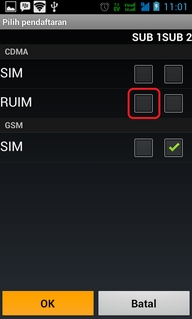
- Pilih request network data type. Lalu pilihlah jenis jaringan yang tersedia di andromax-mu untuk sinyal GSM (biasanya edge)
- Ponsel akan mematikan akses data. Hidupkan kembali setelah ponsel mati dengan sempurna.
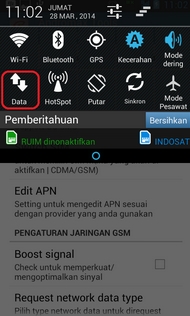
- Coba periksa pada pilihan edit APN. Isikan pengaturan APN, sesuaikan dengan kartu yang kamu pakai.
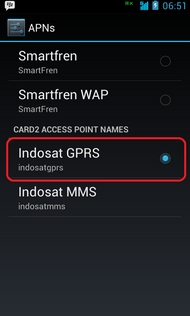
- Jika pengaturan APN sudah benar, indikator menampilkan sinyal terkoneksi-icon data gprs/edge (bentuk indikator berbeda-beda). Silahkan coba untuk melakukan koneksi internet (browsing, buka chrome, facebook).

- Selesai. Sekarang android andromax smartfren dual sim sudah bisa digunakan untuk sinyal GSM.
Jika pada kondisi normal, biasanya dengan langkah ini akan berhasil. Tetapi sekali lagi perlu diketahui bahwa keberhasilan juga ditentukan oleh kondisi perangkat dan beberapa kendala lain. Jadi admin juga ga bisa menjamin semua bisa berjalan lancar. Jadi tetep DWYOR.
Andromax Tools version 3.0
Available link for download
Sunday, March 26, 2017
Cara Membuat Gadget SMS Gratis Di Blog
Cara Membuat Gadget SMS Gratis Di Blog
 Saya akan memberikan tips Cara Membuat Widget SMS Gratis dari website SMS Gratis agar pengunjung situs anda senang dengan adanya widget sms gratis di blog anda karena bisa mengirim sms ke teman, sodara, mapaun pacar secara gratis (lumayan hemat pulsa :D). Ingat SMS gratis ini hanya berlaku ketujuan Operator di Indonesia, jadi tidak bisa mengirim sms keluar negeri tapi orang luar negeri atau teman yang berada di luar negeri bisa mengirim sms gratis ke Indonesia. Gunakan Widget SMS gratis ini sebijaksana mungkin agar selalu aktif layanan sms gratis ini, semoga tutorial singkat ini bermanfaat bagi anda, silahkan simak cara membuat Widget SMS gratis dibawah ini: Berikut ini langkah-langkah memasang widget sms gratis pada Blogger/Blogspot dan WordPress:
Widget SMS Gratis untuk Blogger/Blogspot
1. Pertama login ke akun blogger Anda anda di blogger.com dan gunakan login gmail anda yang terhubung dengan blogger2. Klik menu Tata Letak atau Layout bila menggunakan Bahasa Inggris seperti digambar

Widget SMS Gratis di Blogspot

tambahkan gadget widget sms gratis
<iframe name="widgetsms" src="http://widget.sms.web.id/" width="270" height="350" frameborder="0"></iframe><br />Cara Membuat Widget <a href="http://sms.web.id" target="_blank">SMS Gratis</a> click <a href="http://widget.web.id/widget-sms-gratis/" target="_blank">here</a>
5. Lalu Klik Simpan, maka Widget SMS Gratis telah terpasang di blogspot kesayanganmu, silahkan buka kembali alamat blogspotmu.
Demikian Tutorial Singkat dari Widget.web.id Cara Memasang Widget SMS Gratis di Blogspot atau Blogger, selamat mencoba, dan untuk Tutorial Memasang Widget SMS Gratis pada Blog Self Hosting WordPress sebagai berikut klik disini untuk melanjutkan >>
widget sms gratis widget sms gratis cara buat widget sms gratis cara membuat sms server di bloger cara membuat sms via web Free sms online indonesia Smsgratis widghet live sms www widget web id/widget-sms-gratis/
Available link for download
Tuesday, March 21, 2017
Cara Memainkan Game PSP di Android Dengan Mudah
Cara Memainkan Game PSP di Android Dengan Mudah
Cara Bermain Game PSP di Android - Sekarang smartphone dilengkapi dengan spesifikasi hardware mengagumkan, yang membuatnya lebih mampu memainkan sebuah game dengan tingkat grafik yang tinggi. Namun bukan berarti agar kita meninggalkan kebiasaan terdahulu sebelum datangnya smartphone.
Ada saat dimana PlayStation Portable atau PSP adalah sebuah perangkat yang "pernah tenar" ramai. Tapi sekarang hadirnya smartphones telah membuat PSP sepi. Beruntung, kita tak perlu mengucapkan selamat tinggal pada games favorit kita di PSP. Karena kita juga bisa memainkan PSP game di smartphone yang berbasis Android.
Berikut adalah cara dengan mudah memainkan game PSP gratis di Android menggunakan emulator khusus.
PSP emulator

Ada beberapa emulator PSP sudah bisa didownload di Google PlayStore, namun tidak semuanya berfungsi dengan baik. Pada tutorial kali ini, emulator yang dipergunakan adalah emulator PPSSPP. Ini merupakan aplikasi Android yang open source serta didukung dengan iklan versi freenya. Di sana juga ada versi berbayar (Pro) yang akan menghilangkan iklan --fitur lainnya masih sama-- dan tampilannya berupa icons gold.
PPSSPP bisa didownload dari Google Play Store untuk perangkat menggunakan ini berjalan pada Android versi 2.3 atau lebih. Namun aplikasi ini tidak dilengkapi dengan semua jenis game PSP, jadi image ISO atau file .CSO dari game PSP harus ditambahkan di Telepon Android untuk memuat (load) game.
Mendapatkan ISO Image dari Games PSP
Untuk mulai bermain game PSP dengan emulator PPSSPP, pastikan ISO image dibuat sebelumnya dari PSP UMD (Universal Media Disc). Syukurlah, proses tersebut tidaklah sulit bahkan juga gratis. Selain itu, membuat ISO image dari game PSP untuk kepentingan pribadi itu legal.

Jika gambar ISO telah tersedia di ponsel Android, jalankan PPSSPP emulator dan masuk membuka tab "Games". Disini, semua folder di Telepon akan ditampilkan, arahkan ke folder yang di mana ISO image berada. Di sanalah ada beberapa game yang dapat dimainkan. Kini, ketuk game yang sudah ada untuk menjalankan gamenya.

Tombol akan ditampilkan di layar dan cukup sentuh tombol tersebut untuk menggunakannya.

Sebenarnya, pengalaman bermain game PSP di Android tak akan sama seperti di PSP sesungguhnya dengan biasanya menggunakan tombol fisik. Emulator PPPSSPP ini juga menampilkan banyak pengaturan penyesuaian untuk meningkatkan kinerja game. Tekan "Settings" pada interface utama, maka akan muncul beberapa pilihan. Atur pilihan ini sesuai dengan kebutuhan.

Note: Kinerja dari game ini bergantung pada spesifikasi ponsel Android Anda. Beberapa permainan yang bisa dimainkan mungkin sedikit yang bekerja lebih lambat, serta beberapa mungkin bahkan tidak berfungsi sama sekali. Disarankan untuk gunakan ponsel menengah Android atau kelas atas.
Available link for download
Monday, March 20, 2017
Cara mengatasi hp Sony Xperia Bootloop setelah Bootloader di aktifkan
Cara mengatasi hp Sony Xperia Bootloop setelah Bootloader di aktifkan
 |
| Sony Bootloop |
Kompdroid - smartphone Sony Xperia Anda terjebak dalam bootloop tepat setelah unlocking bootloader-nya? Nah, jika demikian, maka Anda tidak sendirian. Masalah ini tampaknya sangat umum dengan smartphone Xperia. Selama beberapa bulan terakhir, kami telah menemukan sejumlah pertanyaan dari pemirsa kami mengenai solusi dari masalah ini. Kami punya untuk memperbaiki Sony Xperia smartphone masalah bootloop setelah bootloader unlock. Sebelum melompat ke solusi, mari kita belajar sedikit tentang bootloader unlocking dan masalah ini.
 |
| sony xperia |
Kompdroid - Dalam rangka untuk melakukan apapun operasi khusus seperti Rooting pemulihan kustom atau custom ROM, Anda harus membuka bootloader dari smartphone Sony Xperia Anda. Ada metode yang tersedia untuk perakaran dan Root pemulihan kustom pada smartphone Sony Xperia tertentu tanpa membuka bootloader, tapi seperti yang dikatakan, metode-metode yang baik tertentu ke perangkat atau tertentu untuk firmware. Dalam sebagian besar kasus, Anda akan harus memecahkan hambatan set pada bootloader untuk melepaskan kekuatan ponsel Xperia Anda. pembatasan ini pada bootloader diatur oleh produsen smartphone untuk melarang pengguna dari loading apapun kustom di telepon untuk membuat firmware aman dan aman. Produsen seperti Sony, Google dan LG yang memungkinkan membuka bootloader resmi, tapi sebelum melakukan jadi ingin pengguna untuk menjalani perjanjian dan melakukan semuanya tanggung jawab mereka sendiri. Jadi, hanya dalam kasus Anda lembut bata smartphone Sony Xperia atau mendapatkannya terjebak dalam bootloop menjengkelkan, Anda berada di Anda sendiri sekarang. Anda harus memperbaiki telepon di Anda sendiri, ada tidak akan ada sihir memperbaiki ponsel Anda.Dalam kasus Anda tidak tahu tentang apa yang bootloop, Anda mungkin tertarik untuk mengetahui bahwa dalam bootloop telepon Anda tidak melewati layar boot. telepon terjebak pada layar animasi dan itu semua. Ponsel ini akhirnya akan mati ketika baterai telah benar-benar terkuras tetapi tidak akan boot up dalam hal apapun.Panduan digambarkan di sini akan membawa Anda melalui langkah-demi-langkah metode memperbaiki masalah ini Sony Xperia bootloop pada bootloader unlock. Metode ini pada dasarnya mengharuskan Anda untuk flash firmware saham pada smartphone Sony Xperia Anda. Metode untuk men-download dan membuat FTF resmi juga terkait di bawah ini. Ini benar-benar aman untuk mengikuti dan tidak melibatkan resiko sama sekali. Semua yang telah Anda lakukan adalah mengikuti langkah-langkah hati-hati untuk menghindari kecelakaan apapun sementara proses bergerak di
Persiapan Awal :
1. ini hanya untuk Sony Xperia Smartphone!ROM ini hanya untuk perangkat yang disebutkan di atas. Pastikan ponsel Anda adalah Sony Xperia.
2. Baterai harus dibebankan setidaknya lebih dari 60%.Pastikan bahwa baterai Anda dibebankan cukup untuk menyelesaikan proses flashing.
3. Backup semuanya!Tidak ada yang harus dilakukan di sini.
4.Sementara telepon Anda terjebak dalam bootloop setelah unlocking bootloader, ia telah kehilangan semua data sejak bootloader melakukan reset pabrik. Jadi hanya melewatkan langkah ini.
5. Instal dan setup Sony Flashtool.Anda harus telah menginstal Sony Flashtool. Cari panduan lengkap di sini. Setelah menginstal Sony Flashtool, buka folder Flashtool dari drive di mana Anda menginstal it.Now Flashtool terbuka> Drivers> Flashtool-drivers.exe dan menginstal Flashtool, Fastboot & driver perangkat Xperia Anda dari daftar. [Penting]6.Download Sony Xperia Firmware & membuat file FTF.Langkah berikutnya adalah untuk mendapatkan file FTF untuk firmware yang Anda inginkan, jika Anda sudah diperoleh FTF, Anda dapat melewatkan langkah ini dan hanya dalam kasus Anda belum, ikuti panduan ini untuk men-download resmi Sony Xperia Firmware & menciptakan File FTF.7. kabel data Gunakan OEM untuk membuat sambungan.Pastikan bahwa Anda menggunakan kabel data asli telepon untuk membuat sambungan antara telepon dan PC. Menggunakan kabel data yang berbeda mungkin mengakibatkan mengganggu instalasi firmware.
Bagaimana Untuk Perbaiki Sony Xperia Bootloop setelah Bootloader Aktifkan
- Sebelum Melakukan Lebih Jauh, pastikan bahwa Anda telah membaca prasyarat dan memastikan bahwa Anda siap untuk melakukan tips di bawah.
- Download firmware terbaru dan membuat file FTF menggunakan panduan di atas.
- Menyalin file dan paste di Flashtool> Firmwares folder
- Membuka Flashtool.exe sekarang.
- Tekan tombol keringanan kecil di sudut kiri atas dan pilih Flashmode.
- Pilih file firmware FTF yang ditempatkan di folder Firmware.
- Dari sisi kanan, pilih apa yang Anda ingin menghapus. Data, cache dan aplikasi log, semua tisu yang direkomendasikan, mungkin Anda dapat memilih jika Anda tidak ingin.
- Klik OK, dan akan mulai mempersiapkan firmware untuk berkedip. Ini mungkin memerlukan sedikit waktu untuk memuat.
- Begitu firmware dimuat, ia akan meminta Anda untuk melampirkan telepon dengan mematikan dan menjaga tekan tombol kembali
- Untuk perangkat Xperia yang datang setelah 2011, Volume Turun akan melakukan pekerjaan kembali kunci, matikan saja ponsel Anda, menjaga Volume Turun ditekan dan pasang kabel data.
- Begitu telepon terdeteksi di Flashmode, firmware mulai berkedip, Jangan meninggalkan Volume Turun sampai proses selesai.
- Segera setelah Anda lihat "Flashing berakhir atau selesai Flashing" meninggalkan kunci Volume Turun, pasang kabel keluar dan reboot.Itu saja! Congrats! Anda telah menginstal Android resmi terbaru dari smartphone Xperia Anda. smartphone Anda sekarang akan bootup dan Anda tidak akan menghadapi masalah bootloop sama sekali. Menikmati!
Dalam kasus mengatasi hp Sony Xperia Bootloop setelah Bootloader di aktifkan Anda punya pertanyaan apapun atau menghadapi masalah apapun mengenai panduan ini, jangan ragu untuk mampir kotak komentar di bawah dan biarkan kami tahu.Terima kasih semuanya!
Available link for download
Monday, March 13, 2017
4 Cara Menambah Kecepatan Internet Di Android Kamu
4 Cara Menambah Kecepatan Internet Di Android Kamu
Kompdroid - ponsel tidak selalu berjalan pada efisiensi puncak, kadang-kadang Anda harus masuk dan mengulurkan tangan membantu agar kinerja ponsel lebih maksimal. Jika Anda jengkel dari internet lambat pada ponsel Android maka ada beberapa cara Anda dapat mempercepat. Tak satu pun dari ini akan mengubah ponsel 3G Anda menjadi 4G lte , tapi setidaknya Anda bisa mengurangi waktu buka browser Anda atau bahkan memperbaiki masalah lag yang tampaknya muncul entah dari mana dan tidak pernah pergi.
Sebelum Anda mulai, pastikan Anda tidak terhubung ke jaringan WiFi dan Mobile Data diaktifkan. Untuk mengaktifkan Mobile Data, akses Pengaturan Cepat Anda dan pastikan itu disorot. Anda juga bisa pergi ke menu Settings biasa dan mengubahnya dari sana.

Aplikasi dan layanan perlahan-lahan membangun cache yang, dalam waktu, dapat memakan sumber daya yang berharga sistem. Kita berada dalam kondisi yang cukup bagus karena, berkat aliran ulasan unit, kita jarang memiliki telepon tunggal untuk lebih dari satu bulan. Anda, di sisi lain, mungkin telah membangun megabyte data cache di beberapa aplikasi.
Anda dapat pergi melalui dan membersihkan mereka semua keluar secara individual, atau Anda dapat men-download aplikasi untuk mengatasi semuanya sekaligus.
Untuk melakukannya secara manual, masuk ke Settings dan kemudian ke Aplikasi. Pilih aplikasi individu yang sering Anda gunakan, seperti browser atau pembaca berita, dan menemukan tombol Clear Cache. Lakukan ini untuk semua aplikasi yang paling sering digunakan.
Jika Anda ingin melakukan semuanya sekaligus, Anda dapat men-download aplikasi pembersih seperti App Cache Cleaner, yang bisa membersihkan semua cache di ponsel anda.

Jika Anda mengalami kesulitan konsisten dengan kecepatan web, maka pengaturan Anda mungkin perlu di pemeriksa. Pergilah ke Pengaturan dan menemukan Mobile Network Settings. Nama yang tepat dari menu akan bervariasi dari perangkat ke perangkat, sehingga melihat-lihat. Anda perlu memastikan bahwa telepon Anda terhubung ke jenis yang benar dari jaringan dan yang belum dibatasi untuk 2G atau 3G saja.
Sebagian besar wilayah di dunia berjalan di jaringan GSM / WCDMA / LTE, sehingga memberikan ini mencoba pertama. Jika mereka tidak bekerja mencoba mencari apa yang menggunakan wilayah Anda. Beberapa ponsel memiliki pilihan untuk menemukan jaringan secara otomatis, yang selalu bonus.
Hal utama yang perlu memeriksa adalah bahwa teknologi broadband terbaik ponsel diaktifkan.
Jika Anda seorang pemilik handset 4G LTE maka pastikan itu dihidupkan.
Jika Anda menggunakan 3G maka pastikan ada sesuatu selain GSM atau CDMA aktif (WCDMA baik-baik saja, itu adalah bentuk 3G).
Kebanyakan aplikasi dan widget yang relatif jinak, tetapi beberapa menggunakan sebuah ton data sementara mereka berjalan di latar belakang. Sebuah besar adalah contoh nya adalah Facebook.
Langkah pertama adalah untuk menghapus widget apapun dari layar utama Anda yang tidak pernah di gunakan,. Ini biasanya pelanggar terbesar dan mudah untuk di hilangkan. Hanya tekan dan tahan pada widget dan tarik ke ikon Hapus di bagian atas layar. Ini tidak akan menghapus aplikasi dari ponsel Anda tetapi hanya menghapus widget dari layar utama dan membuatnya tidak aktif.
Untuk benar-benar menghapus aplikasi Anda harus memasukkan Aplikasi Menu. Dari dalam sini prosedur dapat bervariasi dari perangkat ke perangkat. Kadang-kadang Anda hanya dapat menekan dan tahan, tetapi biasanya Anda harus menemukan tombol menu dan tekan Edit atau Hapus Aplikasi.
Beberapa aplikasi tidak dapat dihapus. Aplikasi ini ditempatkan di ponsel oleh produsen, dengan Google atau dengan operator Anda. Ini Anda sayangnya harus meninggalkan perangkat mereka sendiri.
Banyak situs dan aplikasi pemilik akan membenci kita menyarankan ini, tetapi kenyataannya adalah bahwa iklan menghabiskan banyak sumber daya. Bukan hanya kekuatan pemrosesan, tetapi mereka mengunyah melalui sekelompok data seluler Anda setiap bulan juga. Menemukan solusi pemblokiran iklan baik di Android adalah sulit, tetapi ada pemblokiran iklan web browser. Anda akan menggunakan ini bukan web browser default Anda dan akan menjaga halaman Web Anda bebas iklan. Menemukan AdBlock Browser dengan mencari untuk itu di toko Google Play.
Baca juga!!!
Sebelum Anda mulai, pastikan Anda tidak terhubung ke jaringan WiFi dan Mobile Data diaktifkan. Untuk mengaktifkan Mobile Data, akses Pengaturan Cepat Anda dan pastikan itu disorot. Anda juga bisa pergi ke menu Settings biasa dan mengubahnya dari sana.
 |
| cepat |
- #Menghapus cache aplikasi Anda
Aplikasi dan layanan perlahan-lahan membangun cache yang, dalam waktu, dapat memakan sumber daya yang berharga sistem. Kita berada dalam kondisi yang cukup bagus karena, berkat aliran ulasan unit, kita jarang memiliki telepon tunggal untuk lebih dari satu bulan. Anda, di sisi lain, mungkin telah membangun megabyte data cache di beberapa aplikasi.
Anda dapat pergi melalui dan membersihkan mereka semua keluar secara individual, atau Anda dapat men-download aplikasi untuk mengatasi semuanya sekaligus.
Untuk melakukannya secara manual, masuk ke Settings dan kemudian ke Aplikasi. Pilih aplikasi individu yang sering Anda gunakan, seperti browser atau pembaca berita, dan menemukan tombol Clear Cache. Lakukan ini untuk semua aplikasi yang paling sering digunakan.
Jika Anda ingin melakukan semuanya sekaligus, Anda dapat men-download aplikasi pembersih seperti App Cache Cleaner, yang bisa membersihkan semua cache di ponsel anda.
- #Periksa pengaturan jaringan
Jika Anda mengalami kesulitan konsisten dengan kecepatan web, maka pengaturan Anda mungkin perlu di pemeriksa. Pergilah ke Pengaturan dan menemukan Mobile Network Settings. Nama yang tepat dari menu akan bervariasi dari perangkat ke perangkat, sehingga melihat-lihat. Anda perlu memastikan bahwa telepon Anda terhubung ke jenis yang benar dari jaringan dan yang belum dibatasi untuk 2G atau 3G saja.
Sebagian besar wilayah di dunia berjalan di jaringan GSM / WCDMA / LTE, sehingga memberikan ini mencoba pertama. Jika mereka tidak bekerja mencoba mencari apa yang menggunakan wilayah Anda. Beberapa ponsel memiliki pilihan untuk menemukan jaringan secara otomatis, yang selalu bonus.
Hal utama yang perlu memeriksa adalah bahwa teknologi broadband terbaik ponsel diaktifkan.
Jika Anda seorang pemilik handset 4G LTE maka pastikan itu dihidupkan.
Jika Anda menggunakan 3G maka pastikan ada sesuatu selain GSM atau CDMA aktif (WCDMA baik-baik saja, itu adalah bentuk 3G).
- #Menonaktifkan atau menghapus aplikasi yang tidak terpakai dan widget
 |
| hapus widget |
Kebanyakan aplikasi dan widget yang relatif jinak, tetapi beberapa menggunakan sebuah ton data sementara mereka berjalan di latar belakang. Sebuah besar adalah contoh nya adalah Facebook.
Langkah pertama adalah untuk menghapus widget apapun dari layar utama Anda yang tidak pernah di gunakan,. Ini biasanya pelanggar terbesar dan mudah untuk di hilangkan. Hanya tekan dan tahan pada widget dan tarik ke ikon Hapus di bagian atas layar. Ini tidak akan menghapus aplikasi dari ponsel Anda tetapi hanya menghapus widget dari layar utama dan membuatnya tidak aktif.
Untuk benar-benar menghapus aplikasi Anda harus memasukkan Aplikasi Menu. Dari dalam sini prosedur dapat bervariasi dari perangkat ke perangkat. Kadang-kadang Anda hanya dapat menekan dan tahan, tetapi biasanya Anda harus menemukan tombol menu dan tekan Edit atau Hapus Aplikasi.
Beberapa aplikasi tidak dapat dihapus. Aplikasi ini ditempatkan di ponsel oleh produsen, dengan Google atau dengan operator Anda. Ini Anda sayangnya harus meninggalkan perangkat mereka sendiri.
- #Menginstal Blocker Ad
 |
| ada bloced |
Banyak situs dan aplikasi pemilik akan membenci kita menyarankan ini, tetapi kenyataannya adalah bahwa iklan menghabiskan banyak sumber daya. Bukan hanya kekuatan pemrosesan, tetapi mereka mengunyah melalui sekelompok data seluler Anda setiap bulan juga. Menemukan solusi pemblokiran iklan baik di Android adalah sulit, tetapi ada pemblokiran iklan web browser. Anda akan menggunakan ini bukan web browser default Anda dan akan menjaga halaman Web Anda bebas iklan. Menemukan AdBlock Browser dengan mencari untuk itu di toko Google Play.
Baca juga!!!
Available link for download
Monday, March 6, 2017
Cara menginstal APK dan Data di Android Gratis
Cara menginstal APK dan Data di Android Gratis
 |
| install obb android |
Kompdroid - Ini adalah sedikit artikel kecil informatif, menampilkan dan bahwa Anda memahami cara menginstal aplikasi pada Android Anda.
Pertama ... apa itu APK?
APK adalah kompilasi dari aplikasi yang siap untuk diinstal pada perangkat Android.
Apa data atau Obb?
Tanggal dan tambahan data Obb, atau file-file tambahan.
Jadi ... ayolah!
- Pertama, untuk Anda dapat menginstal aplikasi pihak ketiga, Anda harus mengaktifkan "Sumber tidak dikenal", hanya pergi ke Settings -> Security dan Mengaktifkan opsi ini.
Instalasi APK:
- Sekarang file explorer akan diperlukan, ada nomor, tetapi akan menggunakan ES File Explorer.
- Sekarang arahkan ke folder dari file APK dan klik untuk menginstalnya!
Menyalin file tambahan:
- Dan untuk menempatkan file-file tambahan, hanya pergi ke direktori berikut
- Android / data -> Masukkan folder Android dan kemudian folder Data dan paste data tambahan dalam folder
- Android / Obb -> Masukkan folder Android dan kemudian folder Obb dan paste data tambahan dalam folder
CATATAN: Setiap aplikasi membutuhkan sebuah direktori
Available link for download
Wednesday, March 1, 2017
Cara Memasang Widget Music Di Blog Melalui Soundcloud
Cara Memasang Widget Music Di Blog Melalui Soundcloud
Dengan cara memasang Widget Music di blog melalui Soundcloud maka rasa penasaran tersebut dapat di atasi dengan mencari informasinya melalui media online, seperti situs atau website yang memang saat ini dirasa lebih banyak menyediakan berbagai macam portal berita dan informasi. Situs atau blog sendiri memang dapat di modifikasi sesuai dengan keinginan pemiliknya dengan berbagai macam tujuan yang berbeda-beda, jika situs atau blog milik pribadi biasanya akan digunakan untuk kebutuhan entertaiment hingga menyalurkan hobi saja maka dapat dipastikan bahwa blog tersebut akan dibuat semenarik mungkin.

Ya, karena sebuah situs atau blog sendiri diketahui memang dapat dipasangkan berbagai macam tools yang salah satunya adalah widget, sedangkan widget sendiri terbagi kembali menjadi berbagai macam jenis sesuai fungsi utamanya, dan salah satunya adalah widget musik yang akan memutar musik saat seseorang tengah mengakses situs atau blog tersebut. Langsung saja untuk anda yang ingin mengetahui caranya maka berikut ini adalah beberapa cara memasang Widget Music di blog melalui Soundcloud yang dapat kita ketahui bersama.
Cara Memasang Widget Music Di Blog Melalui Soundcloud
- Langkah pertama yang harus dilakukan adalah mencari musik yang ingin di putar pada halaman blog anda terlebih dahulu melalui situs soundcloud, karena diketahui bahwa playlist dari soundcloud sendiri memang terhitung cukup ringan saat di pasang pada sebuah blog.
- Buka situs Soundcloud terlebih dahulu kemudian carilah lagu yang di inginkan, setelah itu pilihlah opsi Fitus Share dan akan keluar popup untuk pengaturan, dari 3 opsi yang ada pilihlah opsi Embed dan pilihlah desain musik player yang memanjang dan pilih kembali opsi More Options untuk melakukan pengaturan.
- Untuk autoplay maka anda pun dapat memberikan tanda ceklis pada kolom opsi di bagian bawah namun jika tidak maka abaikan opsi tersebut, abaikan juga ceklis pada opsi wordpress code jika anda menggunakan blogspot.
- Setelah selesai melakukan pengaturan hingga memilih warna sesuai dengan selera, maka copy script yang terdapat disana untuk nantinya dipasangkan pada blog anda.
- Sedangkan untuk memasangkannya sendiri maka anda pun dapat login terlebih dahulu di Blogger.com dan pilihlah situs yang ingin ditambahna widget musik tadi, pilih opsi tata letak dan pilih opsi tambahkan gadget.
- Agar dapat memindahkan script widget musik tadi maka pilihlah opsi HTML atau Java Script dan paste script yang sudah di copy tadi, setelah itu save dan cobalah liat blog anda.
Available link for download
Thursday, February 16, 2017
Cara Membuat Widget Cuaca Di WordPress
Cara Membuat Widget Cuaca Di WordPress
Sebenarnya cara membuat Widget Cuaca untuk WordPress bukanlah merupakan sebuah perihal yang sulit dilakukan, namun mungkin karena faktor ketidak tahuan memang akan membuat sebagian kalangan berpikiran bahwa cara tersebut merupakan cara yang sulit dilakukan. Tidak hanya pada gadget, diketahui bahwa widget prakiraan cuaca sendiri tentunya memiliki manfaat yang sama ketika ditampilkan pada sebuah blog, dengan widget tersebut maka siapapun akan dapat mengetahui prakiraan cuaca pada satu daerah tertentu.

Sebagaimana yang telah kita ketahui bersama juga bahwa pada saat ini sudah tersedia hampir berbagai macam gadget dengan fungsi yang berbeda-beda, gadget tersebut juga ada yang memang sudah menjadi fitur dari sebuah blog namun ada juga yang dapat dibuat terlebih dahulu kemudian di tampilkan di blog. Salah satunya adalah widget untuk blog wordpress, dimana blog wordpress sendiri memang diketahui sudah memiliki beragam fitur widget yang dapat digunakan, namun untuk widget cuaca sendiri mungkin harus membuat sendiri terlebih dahulu.
Cara Membuat Widget Cuaca Untuk WordPress
Seperti yang telah dijelaskan di atas tadi, bahwa sebenarnya membuat sebuah widget prakiraan cuaca sendiri bukanlah merupakan perihal yang sulit, langsung saja untuk anda yang ingin mengetahuinya maka berikut ini adalah beberapa cara membuat Widget Cuaca untuk WordPress yang dapat kita ketahui bersama.- Pertama-tama anda dapat mengakses terlebih dahulu salah satu situs penyedia widget cuaca untuk dapat membuat widget cuaca tersebut, salah satunya yakni di yowindow.com.
- Setelah anda sudah di halaman situs tersebut, cari dan pilihlah opsi Free Weather Widget yang ada di sebelah kanan tampilan situs tersebut, opsi tersebut untuk membuat sebuah widget cuaca gratis atau yang tidak berbayar.
- Setelah opsi tersebut dipilih maka akan keluar tampilan halaman baru yang berisikan berbagai kolom pengaturan, lakukan pengaturan untuk widget yang dibuat seperti location, posisi widget, ukuran widget, bahasa yang digunakan, dan format waktu yang di inginkan.
- Jangan lupa isi kolom name untuk nama widget cuaca yang anda buat tersebut, centang seluruh opsi yang ada pada No.7 yakni Mini View lalu di opsi Publish pilihlah WordPress.
- Maka pada kolom yang ada di bagian paling bawah kini sudah tersedia sebuah script HTML yang dapat anda copy kemudian di pasangkan pada situs WordPress anda.
Available link for download
Friday, February 10, 2017
4 Aplikasi Terbaik Untuk FaceTime Di Android Terbaru
4 Aplikasi Terbaik Untuk FaceTime Di Android Terbaru
Kompdroid - FaceTime adalah aplikasi untuk pengguna iOS dan yang dibatasi hanya perangkat Apple, FaceTime memungkinkan panggilan video dari iPhone ke iPhone dan juga sekarang mendukung voice over IP menelepon juga. Kembali pada tahun 2010 ketika FaceTime diperkenalkan bersama dengan iPhone 4, Larut Steve Jobs berjanji untuk membuatnya open source sehingga kita dapat menggunakannya pada smartphone lainnya, juga sampai sekarang itu tidak tampak bahwa kita mendapatkan FaceTime di Android dalam waktu dekat. Sejak Facetime tidak open source belum, kita memiliki top 4 alternatif untuk FaceTime di Android.
Berikut ini adalah aplikasi yang bekerja seperti Facetime dan Anda dengan mudah men-download dari Toko Play. Alasan utama mengapa FaceTime tidak pernah dibuat untuk platform lainnya adalah bahwa Apple menggunakan teknik tambahan untuk meningkatkan kinerja Facetime, tetapi teknik ini tidak kompatibel dengan sistem operasi lainnya. Tapi sekali lagi kita tidak perlu Facetime ada banyak alternatif lain untuk FaceTime di Android
Top 5 alternatif untuk FaceTime di Android:
Skype app merupakan alternatif terbaik untuk FaceTime dan hal terbaik adalah gratis, Anda dapat menggunakannya kebanyakan semua platform lainnya. Kualitas video sangat baik dan perusahaan juga menyediakan baik fitur panggilan video dan VOIP. Anda juga dapat menghubungi ke nomor di seluruh dunia tetapi itu tidak gratis, Anda harus membayar untuk itu.

Facebook messenger 2 alternatif terbaik untuk Facetime dan baru-baru ini mendapat video dan VIOP fitur panggilan, setelah mendapatkan panggilan fitur lebih dari 1 juta panggilan dibuat dalam dua hari pertama. Jadi saya pikir kita bisa menunggu untuk FaceTime.

Setelah WhatsApp digulirkan fitur VOIP seruannya, hal mendapatkan lebih bersemangat. WhatsApp adalah yang terbaik lintas platform messaging untuk hampir semua smartphone dan dengan fitur panggilan tidak ada kebutuhan untuk FaceTime.

Viber juga bersaing dengan Facetime karena mendapat panggilan video fitur, tapi pertama-tama Anda sudah untuk membuat panggilan suara dan kemudian ketika itu terhubung, Anda dapat mengaktifkan Video. Satu titik negatif untuk Viber adalah bahwa penerimaan tidak baik seperti seperti orang lain
Berikut ini adalah aplikasi yang bekerja seperti Facetime dan Anda dengan mudah men-download dari Toko Play. Alasan utama mengapa FaceTime tidak pernah dibuat untuk platform lainnya adalah bahwa Apple menggunakan teknik tambahan untuk meningkatkan kinerja Facetime, tetapi teknik ini tidak kompatibel dengan sistem operasi lainnya. Tapi sekali lagi kita tidak perlu Facetime ada banyak alternatif lain untuk FaceTime di Android
 |
| FaceTime di Android |
Top 5 alternatif untuk FaceTime di Android:
- Skype - gratis IM & video call:
Skype app merupakan alternatif terbaik untuk FaceTime dan hal terbaik adalah gratis, Anda dapat menggunakannya kebanyakan semua platform lainnya. Kualitas video sangat baik dan perusahaan juga menyediakan baik fitur panggilan video dan VOIP. Anda juga dapat menghubungi ke nomor di seluruh dunia tetapi itu tidak gratis, Anda harus membayar untuk itu.
- Facebook Messenger:
Facebook messenger 2 alternatif terbaik untuk Facetime dan baru-baru ini mendapat video dan VIOP fitur panggilan, setelah mendapatkan panggilan fitur lebih dari 1 juta panggilan dibuat dalam dua hari pertama. Jadi saya pikir kita bisa menunggu untuk FaceTime.
- WhatsApp Messenger:
Setelah WhatsApp digulirkan fitur VOIP seruannya, hal mendapatkan lebih bersemangat. WhatsApp adalah yang terbaik lintas platform messaging untuk hampir semua smartphone dan dengan fitur panggilan tidak ada kebutuhan untuk FaceTime.
- Viber:
Viber juga bersaing dengan Facetime karena mendapat panggilan video fitur, tapi pertama-tama Anda sudah untuk membuat panggilan suara dan kemudian ketika itu terhubung, Anda dapat mengaktifkan Video. Satu titik negatif untuk Viber adalah bahwa penerimaan tidak baik seperti seperti orang lain
Available link for download
Subscribe to:
Posts (Atom)