Showing posts with label dengan. Show all posts
Showing posts with label dengan. Show all posts
Friday, March 31, 2017
Cara Mudah Backup Restore EFS Pada Handphone Samsung Dengan Samsung Tool App
Cara Mudah Backup Restore EFS Pada Handphone Samsung Dengan Samsung Tool App
 |
| backup efs |
Apa yang menyebabkan masalah radio ini terjadi adalah, Rooting tidak valid atau tidak cocok kerusakan firmware partisi EFS saat ini dan hasil dalam mengubah IMEI dari perangkat ke null. EFS masalah yang paling mungkin terjadi khususnya bila Anda menurunkan perangkat Samsung Galaxy Anda. Memiliki didukung data EFS adalah satu-satunya hal yang bisa menyelamatkan perangkat Anda hidup dalam kasus ini. Ada sejumlah metode yang tersedia melalui web untuk EFS backup pada perangkat yang berbeda, namun sebagian besar dari metode ini bervariasi melalui perangkat yang berbeda. Sebelumnya kita diposting beberapa metode, tetapi metode yang jauh lebih mudah masih diperlukan.
Sementara melalui forum XDA-developer, saya datang di Samsung Tools App, yang dikembangkan oleh XDA Diakui Kontributor ricky310711. Samsung Tool adalah lite dan mudah digunakan aplikasi, yang dapat backup dan mengembalikan data EFS pada setiap perangkat Samsung Galaxy. Anda tidak perlu khawatir tentang nomor model perangkat Anda atau firmware untuk menggunakan aplikasi ini. Yang Anda butuhkan adalah, perangkat harus berakar dan telah sibuk kotak dipasang dan itu akan bekerja dengan sempurna besar. Seiring dengan EFS Backup & Restore pilihan, pengembang juga menambahkan opsi reboot dalam aplikasi yang hanya bonus sini. Samsung Alat aplikasi dapat diinstal sebagai APK normal. Mari kita lihat bagaimana Anda dapat menggunakan aplikasi ini untuk backup & restore partisi EFS. Mari kita bergerak maju dan belajar tentang alat sekarang.
Cara Backup & Restore EFS menggunakan Samsung Tool:
- 1.Perangkat Anda harus di root.
- 2.Perangkat Anda harus memiliki Busybox yang terinstal. Jika perangkat Anda ter root, Anda dapat menginstalnya dari Play Store anda.
- 3.Download Samsung Tools APK. Download langsung ke ponsel Anda atau menyalinnya ke ponsel Anda dari PC Anda.
- 4.Cari file APK pada ponsel Anda dan menginstalnya. Pilih Paket Installer jika diminta, memungkinkan sumber yang tidak diketahui jika diperlukan.
- 5.Setelah terinstal,jalankan aplikasi dari laci aplikasi.
- 6.Anda akan menemukan semua pilihan di Samsung Tool, pilih apakah Anda ingin Backup, Restore EFS atau Reboot perangkat Anda.
- 7.Gunakan sesuai kebutuhan anda
 |
| Samsung Tool |
- 8.Seperti disebutkan, Samsung Tools App bisa bekerja untuk semua ponsel Samsung Galaxy (bisa juga untuk yang tidak tercantum di bawah ini), perangkat yang dikonfirmasi adalah:

Back up EFS adalah hal pertama yang harus Anda lakukan setelah Anda membasmi perangkat Samsung Galaxy bertenaga Android Anda. Apa yang Anda tunggu? Kembali ke atas dan biarkan kami tahu bagaimana aplikasi ini bekerja untuk Anda.
Available link for download

Thursday, March 30, 2017
Cara Mudah Mengaktifkan Sinyal GSM di Smartfren dengan Andromax Tool
Cara Mudah Mengaktifkan Sinyal GSM di Smartfren dengan Andromax Tool
Penggaturan Sinyal GSM di Smartfren dengan Andromax Tools
Pada beberapa pengguna mengajukan pertanyaan tentang hilangnya sinyal setelah menggunakan andromax tool ini. Dan ada beberapa sobat yang mengajukan pertanyaan merubah jaringan CDMA ke GSM untuk konektifitas internet.
Nah, meskipun admin belum melakukan uji coba trial & error untuk beberapa kendala, tetapi kali ini admin akan mencoba menjelaskan bagaimana cara melakukan konfigurasi koneksi pada smartfren andromax dengan dual sim card dan menggunakan jaringan GSM. Semoga bisa mencerahkan.
Baca Juga : Aplikasi Android Wajib Untuk Pelajar dan Mahasiswa
Sebelum lanjut ke langkah-langkah, kamu perlu mendownload andromax tool nya terlebih dulu. Untuk yang belum memilikinya, silahkan download di sini :
Andromax Tool Versi 3.0
Perhatian !! Sebelum melakukan perubahan informasi dan konfigurasi, disarankan untuk mengingat pengaturan awal. Kesalahan langkah bisa mengakibatkan kerusakan dan sinyal hilang.
Setelah kamu mendapatkan tool nya, silahkan ikuti langkah berikut ;
- Instal aplikasi androidma tools di ponsel smartfren mu.
- Buka aplikasi andromax tools yang sudah terinstal dengan benar, kamu akan mendapatkan informasi lengkap pengaturan sim di sana
- Pada pilihan switch sim, tentukan sim dan jaringan mana yang akan di aktifkan. (Peringatan : Berhati-hatilah, Pada tahap inilah biasanya pengguna melakukan kesalahan pengaturan cdma/gsm sehingga menyebabkan sinyal menghilang. Untuk langkah ini adalah melakukan pengaturan untuk GSM)

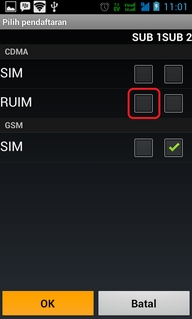
- Uncheck pada kotak untuk menghilangkan ruim/sub1 di CDMA, lalu tekan oke.
- Check posisi boost signal untuk mengoptimalisasi sinyal GSM
- Pilih request network data type. Lalu pilihlah jenis jaringan yang tersedia di andromax-mu untuk sinyal GSM (biasanya edge)
- Ponsel akan mematikan akses data. Hidupkan kembali setelah ponsel mati dengan sempurna.
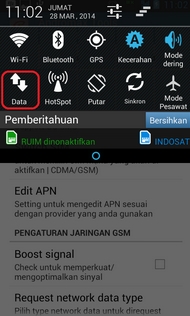
- Coba periksa pada pilihan edit APN. Isikan pengaturan APN, sesuaikan dengan kartu yang kamu pakai.
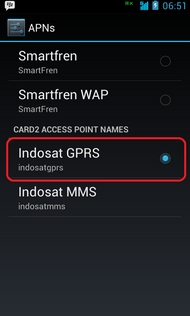
- Jika pengaturan APN sudah benar, indikator menampilkan sinyal terkoneksi-icon data gprs/edge (bentuk indikator berbeda-beda). Silahkan coba untuk melakukan koneksi internet (browsing, buka chrome, facebook).

- Selesai. Sekarang android andromax smartfren dual sim sudah bisa digunakan untuk sinyal GSM.
Jika pada kondisi normal, biasanya dengan langkah ini akan berhasil. Tetapi sekali lagi perlu diketahui bahwa keberhasilan juga ditentukan oleh kondisi perangkat dan beberapa kendala lain. Jadi admin juga ga bisa menjamin semua bisa berjalan lancar. Jadi tetep DWYOR.
Andromax Tools version 3.0
Available link for download
Wednesday, March 22, 2017
Cara Mengubah android menjadi iphone ios dengan mudah
Cara Mengubah android menjadi iphone ios dengan mudah
 |
| Android ios |
 |
| Android ios |
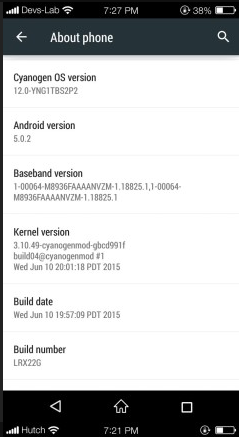
Bagian yang terbaik adalah sudah ada proses hitungan pemberitahuan dari WhatsApp, Twitter, Facebook, Messages dll Launcher memungkinkan Anda untuk mengubah nama layanan melalui preferensi Pilihan
- Menunjukkan semua Apps baru di iOS6 Style.
 |
| android ios |
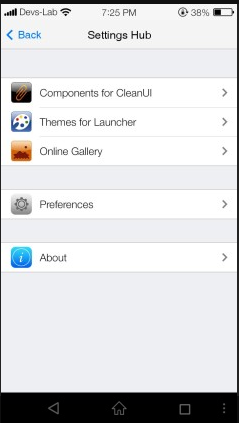
Cara Install CleanUI?
- 1.Anda Cukup Download App dari sini.
- 2.Buka Pengaturan Android> Aksesibilitas dan mengaktifkan layanan untuk CleanUI.
- 3.Sekarang, pergi ke pengaturan CleanUI dan menetapkan preferensi Anda.
- 4.Nikmati Murni iPhone Interface.
 |
| Android ios |
Itulah Sedikit Cara Untuk Menikmati Fitur Ios Di Android Kita Semoga Dapat Menambah Wawasan Kita Semua ,Jika ada Masukan Untuk Kami Silahkan Tulis di Komentar!
Available link for download
Tuesday, March 21, 2017
Cara Memainkan Game PSP di Android Dengan Mudah
Cara Memainkan Game PSP di Android Dengan Mudah
Cara Bermain Game PSP di Android - Sekarang smartphone dilengkapi dengan spesifikasi hardware mengagumkan, yang membuatnya lebih mampu memainkan sebuah game dengan tingkat grafik yang tinggi. Namun bukan berarti agar kita meninggalkan kebiasaan terdahulu sebelum datangnya smartphone.
Ada saat dimana PlayStation Portable atau PSP adalah sebuah perangkat yang "pernah tenar" ramai. Tapi sekarang hadirnya smartphones telah membuat PSP sepi. Beruntung, kita tak perlu mengucapkan selamat tinggal pada games favorit kita di PSP. Karena kita juga bisa memainkan PSP game di smartphone yang berbasis Android.
Berikut adalah cara dengan mudah memainkan game PSP gratis di Android menggunakan emulator khusus.
PSP emulator

Ada beberapa emulator PSP sudah bisa didownload di Google PlayStore, namun tidak semuanya berfungsi dengan baik. Pada tutorial kali ini, emulator yang dipergunakan adalah emulator PPSSPP. Ini merupakan aplikasi Android yang open source serta didukung dengan iklan versi freenya. Di sana juga ada versi berbayar (Pro) yang akan menghilangkan iklan --fitur lainnya masih sama-- dan tampilannya berupa icons gold.
PPSSPP bisa didownload dari Google Play Store untuk perangkat menggunakan ini berjalan pada Android versi 2.3 atau lebih. Namun aplikasi ini tidak dilengkapi dengan semua jenis game PSP, jadi image ISO atau file .CSO dari game PSP harus ditambahkan di Telepon Android untuk memuat (load) game.
Mendapatkan ISO Image dari Games PSP
Untuk mulai bermain game PSP dengan emulator PPSSPP, pastikan ISO image dibuat sebelumnya dari PSP UMD (Universal Media Disc). Syukurlah, proses tersebut tidaklah sulit bahkan juga gratis. Selain itu, membuat ISO image dari game PSP untuk kepentingan pribadi itu legal.

Jika gambar ISO telah tersedia di ponsel Android, jalankan PPSSPP emulator dan masuk membuka tab "Games". Disini, semua folder di Telepon akan ditampilkan, arahkan ke folder yang di mana ISO image berada. Di sanalah ada beberapa game yang dapat dimainkan. Kini, ketuk game yang sudah ada untuk menjalankan gamenya.

Tombol akan ditampilkan di layar dan cukup sentuh tombol tersebut untuk menggunakannya.

Sebenarnya, pengalaman bermain game PSP di Android tak akan sama seperti di PSP sesungguhnya dengan biasanya menggunakan tombol fisik. Emulator PPPSSPP ini juga menampilkan banyak pengaturan penyesuaian untuk meningkatkan kinerja game. Tekan "Settings" pada interface utama, maka akan muncul beberapa pilihan. Atur pilihan ini sesuai dengan kebutuhan.

Note: Kinerja dari game ini bergantung pada spesifikasi ponsel Android Anda. Beberapa permainan yang bisa dimainkan mungkin sedikit yang bekerja lebih lambat, serta beberapa mungkin bahkan tidak berfungsi sama sekali. Disarankan untuk gunakan ponsel menengah Android atau kelas atas.
Available link for download
Wednesday, March 15, 2017
Cara Upgrade Firmware dengan Samsung Kies
Cara Upgrade Firmware dengan Samsung Kies
Mengapa Kita Perlu Tingkatkan Firmware Samsung Devices?
Melengkapi upgrade firmware dapat meningkatkan kesempurnaan perangkat anda, memperkuat stabilitas mesin serta memperbesar kompatibilitas handset, sehingga kompatibel dengan perangkat lunak yang lebih dan program. Dengan meng-upgrade firmware sering, bug pada perangkat Samsung bisa diperbaiki dalam waktu sehingga sistem telepon Anda akan berjalan lancar. Terlebih lagi, hal itu dapat mengoptimalkan dan memperpanjang waktu pelayanan baterai. Namun, banyak orang melihat bahwa mereka perlu meng-upgrade firmware dari perangkat Galaxy mereka, tetapi tidak tahu bagaimana melakukannya. Artikel ini adalah tentang bagaimana untuk firmaware ditingkatkan di Galaxy S6 / S6 Edge, Galaxy S5, Galaxy Note Edge, Galaxy Tab S, dll dengan Samsung Kies.
Perhatian:
1.Jika perangkat samsung Anda menjalankan Android 4.3 atau yang lebih baru, Anda harus men-download Kies 3. Atau jika perangkat menjalankan sistem tua dari Android 4.3, Anda perlu men-download Kies 2.6 gantinya.2. Sebelum melakukan upgrade, Anda sebaiknya membuat cadangan data yang ada di ponsel Samsung Anda dalam hal proses upgrade beres dan menghapus semua data penting Anda.
Tutorial Firmware Upgrade dengan Samsung Kies :
Pasang perangkat Samsung Anda di komputer melalui kabel USB. Bila telepon berhasil terdeteksi dan terhubung, Anda akan melihat antarmuka seperti di bawah ini. Klik "Firmware Upgrade" tombol dan mulai untuk meng-upgrade sesuai dengan instruksi langkah-demi-langkah.
Catatan: Dalam rangka untuk meng-upgrade firmware dari perangkat Samsung, Anda perlu membuat koneksi antara Kies dan Samsung Galaxy handset melalui USB. koneksi Wi-Fi tidak didukung.

Baca informasi, kemudian, klik "Saya telah membaca semua informasi di atas" kotak centang dan klik "Start Upgrade" tombol untuk memulai.

Kemudian, Samsung Kies otomatis akan men-download beberapa komponen firmware untuk upgrade.

upgrade firmware akan mulai segera setelah download selesai komponen firmware. Anda dapat memeriksa bagaimana upgrade pergi dari bar proses. Ketika selesai, klik "OK" untuk menyelesaikan proses dan lepaskan perangkat Anda.

Catatan: Selama proses upgrade firmware, jangan lepaskan perangkat ke PC.
Hanya dalam dua langkah sederhana, Anda dapat dengan mudah mendapatkan firmware perangkat Samsung Galaxy Anda ditingkatkan dengan Samsung Kies. Terburu-buru untuk melakukannya untuk ponsel Galaxy dan membuat penggunaan yang lebih besar dari Samsung handset Anda. Pertanyaan atau saran disambut untuk meninggalkan dalam kotak di bawah.
Selesai ....
Baca juga...
Melengkapi upgrade firmware dapat meningkatkan kesempurnaan perangkat anda, memperkuat stabilitas mesin serta memperbesar kompatibilitas handset, sehingga kompatibel dengan perangkat lunak yang lebih dan program. Dengan meng-upgrade firmware sering, bug pada perangkat Samsung bisa diperbaiki dalam waktu sehingga sistem telepon Anda akan berjalan lancar. Terlebih lagi, hal itu dapat mengoptimalkan dan memperpanjang waktu pelayanan baterai. Namun, banyak orang melihat bahwa mereka perlu meng-upgrade firmware dari perangkat Galaxy mereka, tetapi tidak tahu bagaimana melakukannya. Artikel ini adalah tentang bagaimana untuk firmaware ditingkatkan di Galaxy S6 / S6 Edge, Galaxy S5, Galaxy Note Edge, Galaxy Tab S, dll dengan Samsung Kies.
Perhatian:
1.Jika perangkat samsung Anda menjalankan Android 4.3 atau yang lebih baru, Anda harus men-download Kies 3. Atau jika perangkat menjalankan sistem tua dari Android 4.3, Anda perlu men-download Kies 2.6 gantinya.2. Sebelum melakukan upgrade, Anda sebaiknya membuat cadangan data yang ada di ponsel Samsung Anda dalam hal proses upgrade beres dan menghapus semua data penting Anda.
Tutorial Firmware Upgrade dengan Samsung Kies :
- Langkah 1 :
Pasang perangkat Samsung Anda di komputer melalui kabel USB. Bila telepon berhasil terdeteksi dan terhubung, Anda akan melihat antarmuka seperti di bawah ini. Klik "Firmware Upgrade" tombol dan mulai untuk meng-upgrade sesuai dengan instruksi langkah-demi-langkah.
Catatan: Dalam rangka untuk meng-upgrade firmware dari perangkat Samsung, Anda perlu membuat koneksi antara Kies dan Samsung Galaxy handset melalui USB. koneksi Wi-Fi tidak didukung.
- Langkah 2 :
Baca informasi, kemudian, klik "Saya telah membaca semua informasi di atas" kotak centang dan klik "Start Upgrade" tombol untuk memulai.
Kemudian, Samsung Kies otomatis akan men-download beberapa komponen firmware untuk upgrade.
upgrade firmware akan mulai segera setelah download selesai komponen firmware. Anda dapat memeriksa bagaimana upgrade pergi dari bar proses. Ketika selesai, klik "OK" untuk menyelesaikan proses dan lepaskan perangkat Anda.
Catatan: Selama proses upgrade firmware, jangan lepaskan perangkat ke PC.
Hanya dalam dua langkah sederhana, Anda dapat dengan mudah mendapatkan firmware perangkat Samsung Galaxy Anda ditingkatkan dengan Samsung Kies. Terburu-buru untuk melakukannya untuk ponsel Galaxy dan membuat penggunaan yang lebih besar dari Samsung handset Anda. Pertanyaan atau saran disambut untuk meninggalkan dalam kotak di bawah.
Selesai ....
Baca juga...
Available link for download
Friday, January 27, 2017
Cara Backup dan Restore Android dengan Easy Backup Restore
Cara Backup dan Restore Android dengan Easy Backup Restore
Kompdroid - Memiliki kontak penting, log panggilan dan pesan teks dari perangkat Android adalah salah satu hal yang paling penting. Ini bahkan lebih penting jika Anda kebetulan menjadi sangat penting bagi anda yang suka mengubah smartphone setiap hari. Dan jika Anda salah satu pengguna listrik yang tidak bisa hidup tanpa flash custom ROM setiap jam kedua, kemudian setelah barang-barang penting Anda didukung akan membuat Anda di akhir yang sangat aman. Sebelumnya, kami mencatat tutorial untuk backup Contacts, Call Log, Pesan SMS dan data penting lainnya. Panduan diposting sebelumnya yang individual. Metode diposting sebelumnya yang cukup membantu bagi power user Android dan rata-rata pengguna Android lainnya, namun pemirsa kami ingin metode yang lebih nyaman untuk cadangan masing-masing dan segala sesuatu dalam satu pergi ketimbang menggunakan metode yang berbeda untuk semuanya. Sementara menemukan metode yang lebih nyaman saya datang di Mudah Backup & Restore aplikasi. Aplikasi ini melakukan apa namanya.Cara Mudah menggunakan Backup & Restore, Anda dapat backup kontak penting, log panggilan, pesan sms, mms, entri kalender, bookmark, kamus hit Anda. Untuk backup hal-hal tersebut, Anda tidak perlu akses root. Anda cukup backup data ini terutama penting hanya dalam beberapa keran tanpa cegukan menggunakan aplikasi ini. Kami telah memberikan aplikasi ini mencoba dan menemukan itu bekerja cukup baik dan untuk alasan itu kami akan membawa Anda melalui panduan komprehensif untuk membantu Anda backup dan restore data penting Anda. Mari kita bergerak maju untuk backup & restore log penting panggilan, kontak, pesan sms dan data lainnya menggunakan Easy Backup & Restore.Backup Mudah & Restore juga menawarkan backup aplikasi, tapi untuk itu Anda perlu akses root. Kami sudah berbicara tentang backup aplikasi dalam panduan Titanium Backup kami, jadi di posting berikutnya kita akan berbicara tentang SMS, Kontak, Call Log dll
Cara Backup semuanya menggunakan Easy Backup & Restore
Bagaimana Untuk Kembalikan semuanya menggunakan Easy Backup & Restore
Itu semua cara menggunakan Easy Backup & Restore. Kami berharap bahwa Anda menemukan panduan ini bermanfaat. Dalam kasus Anda punya pertanyaan, menghubungi kami melalui kotak komentar di bawah.
Cara Backup semuanya menggunakan Easy Backup & Restore
- Download dan install Easy Backup & Restore aplikasi di ponsel Android Anda.
- Buka Easy Backup & Restore aplikasi dari laci aplikasi.
- Tekan pilihan Backup, yang merupakan tombol pertama di layar.
- Pilih apa yang Anda inginkan untuk cadangan. Daftar ini akan meliputi SMS, MMS, Panggilan Log, Kalender, Bookmarks, kamus dan Kontak.
- Anda mungkin akan ingin SMS backup, Call Log, Bookmarks dan Kontak. Tinggalkan pilihan ini dicentang dan un-centang semua pilihan lain.
- Tekan "Ok" dan pilih di mana Anda ingin menyimpan cadangan. Anda dapat menyimpan cadangan ke kartu SD Anda, berbagi pada email atau meng-upload di Dropbox, Google Drive dll
- Aplikasi ini akan membuat file backup dan simpan ke lokasi yang dipilih. Setelah proses backup selesai, Anda akan diberikan dengan daftar log yang menunjukkan berapa banyak SMS, Call Log dan Kontak yang didukung.
- Setelah Anda selesai, salin file cadangan dari kartu SD ke komputer Anda atau meng-upload ke beberapa layanan cloud sehingga Anda tidak kehilangan data ini memetikan Anda memutuskan untuk menghapus penyimpanan internal atau eksternal ponsel Anda.
- Itu saja.
 |
| easy backup |
Bagaimana Untuk Kembalikan semuanya menggunakan Easy Backup & Restore
- Pastikan bahwa Anda sebelumnya telah membuat backup menggunakan Easy Backup & Restore aplikasi.
- Sekarang buka easy Backup & Restore aplikasi dari laci aplikasi. Jika Anda belum diinstal, Anda mungkin ingin menginstal sekarang.
- Setelah Anda membuka aplikasi ini, tekan "Restore".
- Sekarang pilih lokasi dari mana Anda ingin mengembalikan data Anda.
- Pilih file backup sekarang.
- Biarkan proses restore selesai.
- Itu saja. Anda akan memiliki data Anda dipulihkan sekarang.
 |
| easy backup |
Itu semua cara menggunakan Easy Backup & Restore. Kami berharap bahwa Anda menemukan panduan ini bermanfaat. Dalam kasus Anda punya pertanyaan, menghubungi kami melalui kotak komentar di bawah.
Available link for download
Tuesday, January 24, 2017
Cara Testing Source Code Eclipse Dengan Emulator Android
Cara Testing Source Code Eclipse Dengan Emulator Android
Assalamualaikum wr. wb.
Cara RUN atau menjalankan template eclips ke emulator android merupakan cara yang harus anda lakukan sebelum mereskin project source code yang anda buat, karena jika kita tidak melakukan testing dulu, maka kita tidak tahu apakah aplikasinya tidak ada error dan bisa dijalankan atau tidak ? jika terdapat error dan tidak dapat dijalankan, maka akan sia - sia template eclips atau source code yang kita reskin karena template tersebut tidak bisa di ekspor menjadi apk.
Tutorial running project source code eclips android kali ini menggunakan emolator yang bernama BlueStacks, karena menurut saya BlueStacks ini aplikasinya cukup ringan ( tidak terlalu banyak memakan RAM ) dibandingkan dengan emulator android yang lainya. sehingga emolator ini sangat cocok bagi anda yang ingin menggunakan aplikasi android melalui PC.
Sebelum kita menuju step by step cara run aplikasi android ke emulator, kita harus mempersiapkan terlebih dahulu aplikasi yang bernama BlueStacks atau sobat bisa gunakan emolator android yang lain. Namun saya sarankan untuk menggunakan BlueStacks saja. Setelah menginstall BlueStacks maka selanjutnya kita tinggal menghubungkan BlueStacks ke eclips, untuk tutorial lebih lanjutnya silahkan baca tutorial dibawah ini :
2. Selain eclips untuk melakukan running kita juga butuh aplikasi emulator android, silahkan sobat download dan install terlebih dahulu emolator android
3. Setelah Eclips dan Bluestacks terinstall , langkah selanjutnya adalah kita buka Eclips, klik project eclips ( Disini contoh project eclips saya bernama PuzzleMasYadi ), Klik kanan Project => Pilih Menu Run AS => Android Application

4. Tunggu Lauching projectnya sampai 100% ( lihat di pojok kanan bawah )

5. Jika projectnya sudah launch 100% nanti akan muncul jendela pop up seperti gambar dibawah, klik aja oke.

6. Dan nanti jika berhasil maka aplikasinya dapat kita mainkan di emulator BlueStacks seperti gambar dibawah ini.

Sampai disini Cara Run / Memainkan Source Code Eclips ke Emulator Android sudah selesai, jika sobat sudah berhasil sampai di tahap ini ( aplikasinya dapat di running ). Maka langkah selanjutnya adalah kita akan mereskin source code template android dan mengkesportnya menjadi file apk yang siap untuk di upload. Tunggu tutorial selanjutnya :D
Terimakasih atas kunjungannya broo..
Cara RUN atau menjalankan template eclips ke emulator android merupakan cara yang harus anda lakukan sebelum mereskin project source code yang anda buat, karena jika kita tidak melakukan testing dulu, maka kita tidak tahu apakah aplikasinya tidak ada error dan bisa dijalankan atau tidak ? jika terdapat error dan tidak dapat dijalankan, maka akan sia - sia template eclips atau source code yang kita reskin karena template tersebut tidak bisa di ekspor menjadi apk.
Tutorial running project source code eclips android kali ini menggunakan emolator yang bernama BlueStacks, karena menurut saya BlueStacks ini aplikasinya cukup ringan ( tidak terlalu banyak memakan RAM ) dibandingkan dengan emulator android yang lainya. sehingga emolator ini sangat cocok bagi anda yang ingin menggunakan aplikasi android melalui PC.
Sebelum kita menuju step by step cara run aplikasi android ke emulator, kita harus mempersiapkan terlebih dahulu aplikasi yang bernama BlueStacks atau sobat bisa gunakan emolator android yang lain. Namun saya sarankan untuk menggunakan BlueStacks saja. Setelah menginstall BlueStacks maka selanjutnya kita tinggal menghubungkan BlueStacks ke eclips, untuk tutorial lebih lanjutnya silahkan baca tutorial dibawah ini :
Cara Running / Menjalankan Template Eclips ke Emulator Android
1. Pertama pastikan sobat sudah menginstall eclips di komputer sobat, jika belom silahkan install eclips terlebih dahulu, untuk panduan cara menginstall eclips di pc silahkan baca tutorial memasang eclips di laptop2. Selain eclips untuk melakukan running kita juga butuh aplikasi emulator android, silahkan sobat download dan install terlebih dahulu emolator android
BlueStacks3. Setelah Eclips dan Bluestacks terinstall , langkah selanjutnya adalah kita buka Eclips, klik project eclips ( Disini contoh project eclips saya bernama PuzzleMasYadi ), Klik kanan Project => Pilih Menu Run AS => Android Application
4. Tunggu Lauching projectnya sampai 100% ( lihat di pojok kanan bawah )
5. Jika projectnya sudah launch 100% nanti akan muncul jendela pop up seperti gambar dibawah, klik aja oke.
6. Dan nanti jika berhasil maka aplikasinya dapat kita mainkan di emulator BlueStacks seperti gambar dibawah ini.
Sampai disini Cara Run / Memainkan Source Code Eclips ke Emulator Android sudah selesai, jika sobat sudah berhasil sampai di tahap ini ( aplikasinya dapat di running ). Maka langkah selanjutnya adalah kita akan mereskin source code template android dan mengkesportnya menjadi file apk yang siap untuk di upload. Tunggu tutorial selanjutnya :D
Terimakasih atas kunjungannya broo..
Available link for download
Subscribe to:
Posts (Atom)