Showing posts with label mudah. Show all posts
Showing posts with label mudah. Show all posts
Friday, April 7, 2017
Cara Mudah Mengirim Sms Lewat Laptop Atau Pc
Cara Mudah Mengirim Sms Lewat Laptop Atau Pc
 |
| Airdroid |
Kompdroid - hallo semua kali ini saya akan membagikan trik mengirim pesan sms lewat laptop atau bisa juga lewat pc.cara ini akan mempermudah anda dalam mengirim pesan karena dapat mempercepat proses mengetik pesan,selain mempermudah anda dalam mengirim pesan aplikasi ini juga sangat ringan jadi tidak akan membuat laptop anda terasa lemot atau lola.
langsung saja ikuti langkah - langkah di bawah ini :
- download progam Airdroid Apk | windows
- setelah selesai mendownload programnya lasung install di perangkatandroid dan pc anda.
- setelah selesai menginstall jalankan programnya .
- pastikan perangkat android dan laptop terhubung dalam satu jaringan .
- setelah itu masuk menggunakan email anda yang aktif.
- lalu pada pc anda buka airdroid web dan login menggunakan email yang tadi anda gunakan untuk login di android.
- selesai selamat anda sekarang sudah bisa melakukan berbagai macah hal dari pc anda.
Download 3C Toolbox Pro (Android Tuner) v1.9.1 APK Full
Download PPSSPP Gold v1.2.2.0 APK Full (Emulador PSP)Available link for download

Friday, March 31, 2017
Cara Mudah Backup Restore EFS Pada Handphone Samsung Dengan Samsung Tool App
Cara Mudah Backup Restore EFS Pada Handphone Samsung Dengan Samsung Tool App
 |
| backup efs |
Apa yang menyebabkan masalah radio ini terjadi adalah, Rooting tidak valid atau tidak cocok kerusakan firmware partisi EFS saat ini dan hasil dalam mengubah IMEI dari perangkat ke null. EFS masalah yang paling mungkin terjadi khususnya bila Anda menurunkan perangkat Samsung Galaxy Anda. Memiliki didukung data EFS adalah satu-satunya hal yang bisa menyelamatkan perangkat Anda hidup dalam kasus ini. Ada sejumlah metode yang tersedia melalui web untuk EFS backup pada perangkat yang berbeda, namun sebagian besar dari metode ini bervariasi melalui perangkat yang berbeda. Sebelumnya kita diposting beberapa metode, tetapi metode yang jauh lebih mudah masih diperlukan.
Sementara melalui forum XDA-developer, saya datang di Samsung Tools App, yang dikembangkan oleh XDA Diakui Kontributor ricky310711. Samsung Tool adalah lite dan mudah digunakan aplikasi, yang dapat backup dan mengembalikan data EFS pada setiap perangkat Samsung Galaxy. Anda tidak perlu khawatir tentang nomor model perangkat Anda atau firmware untuk menggunakan aplikasi ini. Yang Anda butuhkan adalah, perangkat harus berakar dan telah sibuk kotak dipasang dan itu akan bekerja dengan sempurna besar. Seiring dengan EFS Backup & Restore pilihan, pengembang juga menambahkan opsi reboot dalam aplikasi yang hanya bonus sini. Samsung Alat aplikasi dapat diinstal sebagai APK normal. Mari kita lihat bagaimana Anda dapat menggunakan aplikasi ini untuk backup & restore partisi EFS. Mari kita bergerak maju dan belajar tentang alat sekarang.
Cara Backup & Restore EFS menggunakan Samsung Tool:
- 1.Perangkat Anda harus di root.
- 2.Perangkat Anda harus memiliki Busybox yang terinstal. Jika perangkat Anda ter root, Anda dapat menginstalnya dari Play Store anda.
- 3.Download Samsung Tools APK. Download langsung ke ponsel Anda atau menyalinnya ke ponsel Anda dari PC Anda.
- 4.Cari file APK pada ponsel Anda dan menginstalnya. Pilih Paket Installer jika diminta, memungkinkan sumber yang tidak diketahui jika diperlukan.
- 5.Setelah terinstal,jalankan aplikasi dari laci aplikasi.
- 6.Anda akan menemukan semua pilihan di Samsung Tool, pilih apakah Anda ingin Backup, Restore EFS atau Reboot perangkat Anda.
- 7.Gunakan sesuai kebutuhan anda
 |
| Samsung Tool |
- 8.Seperti disebutkan, Samsung Tools App bisa bekerja untuk semua ponsel Samsung Galaxy (bisa juga untuk yang tidak tercantum di bawah ini), perangkat yang dikonfirmasi adalah:

Back up EFS adalah hal pertama yang harus Anda lakukan setelah Anda membasmi perangkat Samsung Galaxy bertenaga Android Anda. Apa yang Anda tunggu? Kembali ke atas dan biarkan kami tahu bagaimana aplikasi ini bekerja untuk Anda.
Available link for download
Thursday, March 30, 2017
Cara Mudah Mengaktifkan Sinyal GSM di Smartfren dengan Andromax Tool
Cara Mudah Mengaktifkan Sinyal GSM di Smartfren dengan Andromax Tool
Penggaturan Sinyal GSM di Smartfren dengan Andromax Tools
Pada beberapa pengguna mengajukan pertanyaan tentang hilangnya sinyal setelah menggunakan andromax tool ini. Dan ada beberapa sobat yang mengajukan pertanyaan merubah jaringan CDMA ke GSM untuk konektifitas internet.
Nah, meskipun admin belum melakukan uji coba trial & error untuk beberapa kendala, tetapi kali ini admin akan mencoba menjelaskan bagaimana cara melakukan konfigurasi koneksi pada smartfren andromax dengan dual sim card dan menggunakan jaringan GSM. Semoga bisa mencerahkan.
Baca Juga : Aplikasi Android Wajib Untuk Pelajar dan Mahasiswa
Baca Juga : Aplikasi Android Wajib Untuk Pelajar dan Mahasiswa
Sebelum lanjut ke langkah-langkah, kamu perlu mendownload andromax tool nya terlebih dulu. Untuk yang belum memilikinya, silahkan download di sini :
Andromax Tool Versi 3.0
Perhatian !! Sebelum melakukan perubahan informasi dan konfigurasi, disarankan untuk mengingat pengaturan awal. Kesalahan langkah bisa mengakibatkan kerusakan dan sinyal hilang.
Setelah kamu mendapatkan tool nya, silahkan ikuti langkah berikut ;
- Instal aplikasi androidma tools di ponsel smartfren mu.
- Buka aplikasi andromax tools yang sudah terinstal dengan benar, kamu akan mendapatkan informasi lengkap pengaturan sim di sana
- Pada pilihan switch sim, tentukan sim dan jaringan mana yang akan di aktifkan. (Peringatan : Berhati-hatilah, Pada tahap inilah biasanya pengguna melakukan kesalahan pengaturan cdma/gsm sehingga menyebabkan sinyal menghilang. Untuk langkah ini adalah melakukan pengaturan untuk GSM)

- Uncheck pada kotak untuk menghilangkan ruim/sub1 di CDMA, lalu tekan oke.
- Check posisi boost signal untuk mengoptimalisasi sinyal GSM
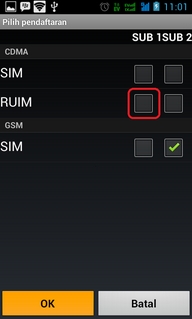
- Pilih request network data type. Lalu pilihlah jenis jaringan yang tersedia di andromax-mu untuk sinyal GSM (biasanya edge)
- Ponsel akan mematikan akses data. Hidupkan kembali setelah ponsel mati dengan sempurna.
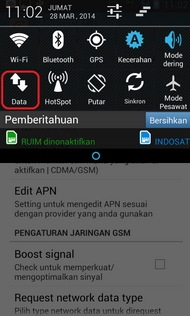
- Coba periksa pada pilihan edit APN. Isikan pengaturan APN, sesuaikan dengan kartu yang kamu pakai.
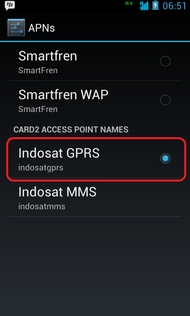
- Jika pengaturan APN sudah benar, indikator menampilkan sinyal terkoneksi-icon data gprs/edge (bentuk indikator berbeda-beda). Silahkan coba untuk melakukan koneksi internet (browsing, buka chrome, facebook).

- Selesai. Sekarang android andromax smartfren dual sim sudah bisa digunakan untuk sinyal GSM.
Jika pada kondisi normal, biasanya dengan langkah ini akan berhasil. Tetapi sekali lagi perlu diketahui bahwa keberhasilan juga ditentukan oleh kondisi perangkat dan beberapa kendala lain. Jadi admin juga ga bisa menjamin semua bisa berjalan lancar. Jadi tetep DWYOR.
Andromax Tools version 3.0
Available link for download
Wednesday, March 22, 2017
Cara Mengubah android menjadi iphone ios dengan mudah
Cara Mengubah android menjadi iphone ios dengan mudah
 |
| Android ios |
 |
| Android ios |
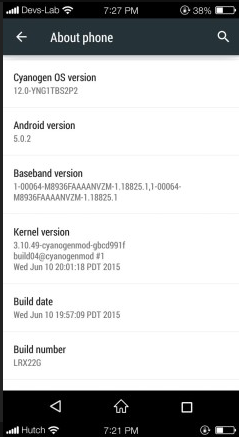
Bagian yang terbaik adalah sudah ada proses hitungan pemberitahuan dari WhatsApp, Twitter, Facebook, Messages dll Launcher memungkinkan Anda untuk mengubah nama layanan melalui preferensi Pilihan
- Menunjukkan semua Apps baru di iOS6 Style.
 |
| android ios |
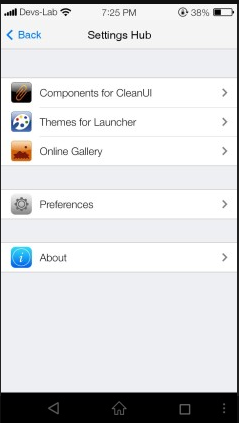
Cara Install CleanUI?
- 1.Anda Cukup Download App dari sini.
- 2.Buka Pengaturan Android> Aksesibilitas dan mengaktifkan layanan untuk CleanUI.
- 3.Sekarang, pergi ke pengaturan CleanUI dan menetapkan preferensi Anda.
- 4.Nikmati Murni iPhone Interface.
 |
| Android ios |
Itulah Sedikit Cara Untuk Menikmati Fitur Ios Di Android Kita Semoga Dapat Menambah Wawasan Kita Semua ,Jika ada Masukan Untuk Kami Silahkan Tulis di Komentar!
Available link for download
Tuesday, March 21, 2017
Cara Memainkan Game PSP di Android Dengan Mudah
Cara Memainkan Game PSP di Android Dengan Mudah
Cara Bermain Game PSP di Android - Sekarang smartphone dilengkapi dengan spesifikasi hardware mengagumkan, yang membuatnya lebih mampu memainkan sebuah game dengan tingkat grafik yang tinggi. Namun bukan berarti agar kita meninggalkan kebiasaan terdahulu sebelum datangnya smartphone.
Ada saat dimana PlayStation Portable atau PSP adalah sebuah perangkat yang "pernah tenar" ramai. Tapi sekarang hadirnya smartphones telah membuat PSP sepi. Beruntung, kita tak perlu mengucapkan selamat tinggal pada games favorit kita di PSP. Karena kita juga bisa memainkan PSP game di smartphone yang berbasis Android.
Berikut adalah cara dengan mudah memainkan game PSP gratis di Android menggunakan emulator khusus.
PSP emulator

Ada beberapa emulator PSP sudah bisa didownload di Google PlayStore, namun tidak semuanya berfungsi dengan baik. Pada tutorial kali ini, emulator yang dipergunakan adalah emulator PPSSPP. Ini merupakan aplikasi Android yang open source serta didukung dengan iklan versi freenya. Di sana juga ada versi berbayar (Pro) yang akan menghilangkan iklan --fitur lainnya masih sama-- dan tampilannya berupa icons gold.
PPSSPP bisa didownload dari Google Play Store untuk perangkat menggunakan ini berjalan pada Android versi 2.3 atau lebih. Namun aplikasi ini tidak dilengkapi dengan semua jenis game PSP, jadi image ISO atau file .CSO dari game PSP harus ditambahkan di Telepon Android untuk memuat (load) game.
Mendapatkan ISO Image dari Games PSP
Untuk mulai bermain game PSP dengan emulator PPSSPP, pastikan ISO image dibuat sebelumnya dari PSP UMD (Universal Media Disc). Syukurlah, proses tersebut tidaklah sulit bahkan juga gratis. Selain itu, membuat ISO image dari game PSP untuk kepentingan pribadi itu legal.

Jika gambar ISO telah tersedia di ponsel Android, jalankan PPSSPP emulator dan masuk membuka tab "Games". Disini, semua folder di Telepon akan ditampilkan, arahkan ke folder yang di mana ISO image berada. Di sanalah ada beberapa game yang dapat dimainkan. Kini, ketuk game yang sudah ada untuk menjalankan gamenya.

Tombol akan ditampilkan di layar dan cukup sentuh tombol tersebut untuk menggunakannya.

Sebenarnya, pengalaman bermain game PSP di Android tak akan sama seperti di PSP sesungguhnya dengan biasanya menggunakan tombol fisik. Emulator PPPSSPP ini juga menampilkan banyak pengaturan penyesuaian untuk meningkatkan kinerja game. Tekan "Settings" pada interface utama, maka akan muncul beberapa pilihan. Atur pilihan ini sesuai dengan kebutuhan.

Note: Kinerja dari game ini bergantung pada spesifikasi ponsel Android Anda. Beberapa permainan yang bisa dimainkan mungkin sedikit yang bekerja lebih lambat, serta beberapa mungkin bahkan tidak berfungsi sama sekali. Disarankan untuk gunakan ponsel menengah Android atau kelas atas.
Available link for download
Monday, February 13, 2017
Cara Mudah Repost Foto Instagram dari Android dan iOS
Cara Mudah Repost Foto Instagram dari Android dan iOS
 |
| Repost Foto Instagram |
Kompdroid - Jaringan sosial adalah obat mujarab dari gaya hidup modern dan saya hampir tidak ingat kapan terakhir kali saya belum memeriksa salah satu profil sosial saya. Memang benar bahwa teknologi mengambil alih gaya hidup yang lama yang baik tetapi juga membuat jarak dekat. Kita dapat dengan cepat mengintip ke dalam kehidupan teman-teman kita, keluarga dan orang-orang tertarik dan berbagi foto dan momen mereka dengan orang lain. Hampir setiap layanan jejaring sosial memiliki opsi berbagi - Facebook memiliki Berbagi, Twitter memiliki Retweet, Pinterest telah fitur Menjepit. Namun, Instagram memohon untuk berbeda dengan tidak ada pilihan seperti berbagi foto lain.
Jika Anda bertanya kepada saya, seluruh konsep jejaring sosial untuk berbaur dengan orang lain dan berbagi kepentingan bersama. Dengan ada-Share sikap Instagram, itu langsung bertentangan dengan prinsip-prinsip pendiri jejaring sosial. Jika Anda melihat ke depan untuk mengumumkan kembali (dikenal sebagai Regram dalam bahasa Instagram) gambar lain pada profil Instagram Anda, di sini adalah solusi sederhana. Anda bisa mendapatkan fitur Repost menggunakan aplikasi pihak ke-3 dan itu cukup sederhana tetapi pertama Anda perlu belajar sedikit Pemasangan ulang etiket kecuali jika Anda ingin sebuah Instagram bajak laut dengan polisi mencari Anda.
Ketika Anda resposting konten orang lain di profil Anda, itu menyalin media mereka pada profil Anda. Namun, itu tidak mencuri media digital seperti yang Anda akan memberikan kredit kepada pengguna yang sebenarnya tapi pastikan Anda resposting konten dari profil publik. Ini merupakan pelanggaran yang ketat privasi jika Anda reposting gambar dari profil pribadi tanpa izin pengguna. Jadi, jika Anda sedang menantikan fitur ini luar biasa pada Android atau iPhone, mari kita mulai.
Repost Foto Instagram dari Android dan iOS
- 1.Download dan instal Repost untuk Instagram aplikasi untuk Android atau iOS. Aplikasi ini berjalan bersama aplikasi Instagram di smartphone Anda.
- 2.Meluncurkan aplikasi dan masuk ke akun Instagram Anda. Ini akan meminta konfirmasi untuk mengakses info dasar dari Instagram, menerimanya. Sekarang, Anda akan melihat feed Anda di sini.
- 3.Tekan dan pilih foto yang ingin repost. Anda akan melihat tombol Repost tepat di bawah gambar.
- 4.Ini akan membawa Anda ke editor foto di mana Anda dapat beralih di antara tema gelap dan terang untuk judul, dan posisi watermark bertuliskan profil asli di mana Anda reposting gambar dari.
- 5.Setelah Anda selesai dengan itu, aplikasi iOS akan memunculkan menu saham dari mana Anda harus memilih Terbuka dalam pilihan Instagram. Di Android, aplikasi Instagram akan terbuka secara otomatis.
 |
| Repost Foto Instagram |
- 6.Setelah Anda selesai dengan itu, aplikasi iOS akan memunculkan menu saham dari mana Anda harus memilih Terbuka dalam pilihan Instagram. Di Android, aplikasi Instagram akan terbuka secara otomatis.
- 7.repost-untuk-instagram
- 8.Sekarang Anda dapat mengedit gambar jika Anda ingin dan paste keterangan yang disalin ke clipboard. Akhirnya, posting gambar ke akun Instagram Anda.
Jadi, bukan hal yang susah kan untuk melihat opsi repost di Instagram?
Available link for download
Sunday, February 5, 2017
Cara Membuat Widget Kolom Chat atau Disqus Di Blogspot Yang Mudah Dan Simple
Cara Membuat Widget Kolom Chat atau Disqus Di Blogspot Yang Mudah Dan Simple
Cara membuat Widget Kolom Disqus di Blogspot berikut ini sebenarnya merupakan langkah-langkah yang mudah untuk di ikuti. Akan tetapi seperti yang telah kita ketahui bersama, bahwa setiap webmaster sendiri tentu akan selalu memiliki kebutuhan yang berbeda-beda terhadap widget yang dipasang pada blog mereka. Karena jika widget yang dipasang berlebihan maka loading site pada blog tersebut dipastikan akan semakin berat.

Diketahui bahwa jenis widget kolom disqus ini merupakan widget yang dapat mempercantik tampilan pada sebuah blog. Namun selain sebagai variasi blog, widget ini juga berfungsi untuk menambahkan komentar dari tiap-tiap visitor atau pengunjung yang mengakses blog. Akan tetapi memang jika menggunakan widget ini, loading sites pada sebuah blog akan cenderung lebih berat dibandingkan dengan blog yang tidak menggunakan widget ini.
Diketahui bahwa jenis widget kolom disqus ini merupakan widget yang dapat mempercantik tampilan pada sebuah blog. Namun selain sebagai variasi blog, widget ini juga berfungsi untuk menambahkan komentar dari tiap-tiap visitor atau pengunjung yang mengakses blog. Akan tetapi memang jika menggunakan widget ini, loading sites pada sebuah blog akan cenderung lebih berat dibandingkan dengan blog yang tidak menggunakan widget ini.
Cara Membuat Widget Kolom Disqus Di Blogspot
Maka dari itulah mengapa pemasangan widget ini akan bergantung dari tiap-tiap webmasternya sendiri, yang akan dilihat dari sisi kebutuhan hingga efektifitas dari blog itu sendiri. Namun untuk Anda yang kini tengah penasaran terhadap widget tersebut, maka berikut ini adalah beberapa cara membuat Widget Kolom Disqus di Blogspot yang dapat kita ketahui bersama.- Untuk membuat widget tersebut maka Anda pun harus mengakses situs resmi dari widget tersebut yakni di https://disqus.com.
- Daftar atau buat akun terlebih dahulu hingga Anda dapat memiliki akses pada Dashboard situs tersebut.
- Setelah sukses mendaftar, carilah opsi berbentuk gerigi di bagian kanan atas layar dan pilih opsi “Add Disqus To Site”.
- Sesudah memilih opsi tersebut maka Anda pun harus mengisi beberapa data wajib terlebih dahulu seprti Site name, Choose your unique Disqus URL, dan Category dari blog Anda.
- Setelah selesai, pilih opsi Finish registration yang terletak pada bagian bawah kanan tampilan layar monitor Anda.
- Di bagian halaman selanjutnya Anda akan dihadapkan dengan beberapa pilihan dari flatform blog, jika yang Anda menggunakan Blogspot maka pilihlah opsi Blogger untuk mendapatkan widget tersebut.
- Pada halaman selanjutnya, pilih opsi nomor 1 kemudian di halaman selanjutnya pastikan bahwa blog yang dituju memang sudah tepat.
- Jika sudah yakin, pilih opsi Menambah Widget yang ada dibagian bawah.
Available link for download
Friday, January 27, 2017
Cara Mudah Mengatasi Facebook App Connection Lost Di Android
Cara Mudah Mengatasi Facebook App Connection Lost Di Android
Kompdroid - Berikut adalah bagaimana Anda dapat memperbaiki Facebook App Connection Lost Di Android, kalau anda pernah hadapi masalah seperti ini Anda tidak dapat menggunakan aplikasi Facebook semua yang Anda lihat adalah pesan di atas mengatakan "No Connection atau Connection hilang" tidak peduli berapa banyak waktu yang Anda pull down untuk menyegarkan itu. Dalam panduan berikut saya akan memberitahu Anda bagaimana Anda dapat memperbaiki Facebook app hilang koneksi pada Android

Ikuti semua langkah hati-hati dalam rangka untuk memperbaiki koneksi Facebook App lost masalah pada Android.
Langkah # 1: Update Pertama ke versi goto terbaru Google Play dan melihat apakah ada update, jika ada menginstalnya. Anda juga dapat mengunjungi situs seperti Apkbeast untuk men-download versi apk terbaru.
Langkah # 2: Pergi ke Pengaturan-> Manage Applications -> Facebook -> Hapus Data. Sekarang buka aplikasi Facebook dan login dan lagi.
Langkah # 3: Menu> Settings> Applications> Manage Applications> download> Tekan Facebook dan pilih Uninstall. Sekarang menginstal versi terbaru dari Facebook.
Langkah # 4: Setelah mencoba semua langkah ini Anda masih menghadapi masalah yang sama, saya akan menyarankan Anda harus men-download Facebook versi aplikasi tembus yang bekerja dengan baik sebelumnya.
Langkah # 5: Jika Facebook masih bermasalah maka saya pikir Anda harus mencoba Facebook lite.
Langkah # 6: Mengubah bahasa ke Bahasa Inggris dan restart telepon. Saya berharap aplikasi Facebook Anda bekerja dengan baik sekarang.
Jangan katakan pada saya dalam komentar bahwa panduan ini membantu atau tidak. Juga silahkan berbagi dengan teman-teman Anda. !!!
Ikuti semua langkah hati-hati dalam rangka untuk memperbaiki koneksi Facebook App lost masalah pada Android.
Langkah # 1: Update Pertama ke versi goto terbaru Google Play dan melihat apakah ada update, jika ada menginstalnya. Anda juga dapat mengunjungi situs seperti Apkbeast untuk men-download versi apk terbaru.
Langkah # 2: Pergi ke Pengaturan-> Manage Applications -> Facebook -> Hapus Data. Sekarang buka aplikasi Facebook dan login dan lagi.
Langkah # 3: Menu> Settings> Applications> Manage Applications> download> Tekan Facebook dan pilih Uninstall. Sekarang menginstal versi terbaru dari Facebook.
Langkah # 4: Setelah mencoba semua langkah ini Anda masih menghadapi masalah yang sama, saya akan menyarankan Anda harus men-download Facebook versi aplikasi tembus yang bekerja dengan baik sebelumnya.
Langkah # 5: Jika Facebook masih bermasalah maka saya pikir Anda harus mencoba Facebook lite.
Langkah # 6: Mengubah bahasa ke Bahasa Inggris dan restart telepon. Saya berharap aplikasi Facebook Anda bekerja dengan baik sekarang.
Jangan katakan pada saya dalam komentar bahwa panduan ini membantu atau tidak. Juga silahkan berbagi dengan teman-teman Anda. !!!
Available link for download
Wednesday, January 25, 2017
Cara Mudah Reset Ponsel Google Pixel
Cara Mudah Reset Ponsel Google Pixel
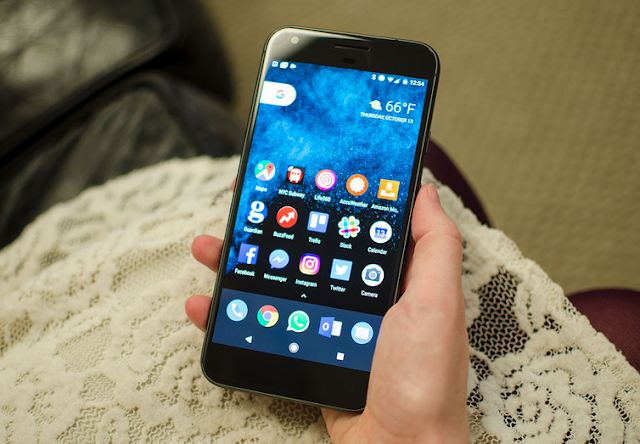
Kompdroid - Dalam posting berikut ini, saya akan memberitahu Anda bagaimana untuk Atur Google Pixel menggunakan metode yang berbeda. Google Pixel adalah andalan terbaru dari Tek Gaint, meskipun tidak mendapatkan respon seperti sebelumnya perangkat Google Nexus punya. Tapi tetap, Google Pixel tidak diragukan lagi perangkat yang baik untuk memiliki, karena ada banyak pengguna baru yang telah beralih ke Google Pixel dan namun mereka tidak tahu Atur Google Pixel, berikut ini adalah metode utama dan dasar untuk hard reset atau lembut Google pixel.
Mari kita mulai dengan soft reset yang membantu Anda memperbaiki perangkat beku Anda. Yang harus Anda lakukan adalah Tekan dan Tahan tombol Power selama 15 detik. Setelah perangkat Anda dimatikan, hidupkan menggunakan tombol yang sama.
Download Google Pixel Wallpaper App untuk Android [Wallpaper APK]
Unduh Google Pixel Apps (Pixel Launcher, Wallpaper Picker dan More)
Unduh Google Pixel Apps (Pixel Launcher, Wallpaper Picker dan More)
 |
| Reset google pixel |
Cara Reset Google Pixel:
Mari kita mulai dengan soft reset yang membantu Anda memperbaiki perangkat beku Anda. Yang harus Anda lakukan adalah Tekan dan Tahan tombol Power selama 15 detik. Setelah perangkat Anda dimatikan, hidupkan menggunakan tombol yang sama.
Hard Reset:
Metode pertama Anda dapat menggunakan ini dalam pengaturan devcie Anda. ("Pengaturan"> "Backup & reset"> "pabrik"> "RESET PHONE".)
Metode # 2:
- Matikan perangkat Anda.
- Sekarang tekan dan tahan rumah + Power + Volume Naik.
- Lepaskan tombol power setelah Anda melihat logo Perangkat, namun tetap memegang rumah dan Volume up kunci.
- Sekarang ketika Anda melihat logo Android, melepaskan kedua tombol.
- Gunakan volume bawah tombol untuk menavigasi dan sorot menghapus ulang data / pabrik.
- Sekarang gunakan tombol daya untuk memilih opsi.
- Anda harus memilih Ya ketika Anda akan diminta untuk menu berikutnya.
- Sekarang menunggu proses akan selesai, setelah itu dilakukan sistem Reboot sekarang sorot dan tombol power tekan untuk memilihnya.
- selesai.
Available link for download
Subscribe to:
Posts (Atom)