Showing posts with label cara. Show all posts
Showing posts with label cara. Show all posts
Sunday, April 9, 2017
Cara Install TWRP Recovery menggunakan Odin
Cara Install TWRP Recovery menggunakan Odin
Kompdroid - Sejak pemulihan CWM, satu-satunya pemulihan kustom yang telah menjaga pengembangan kustom Android hidup adalah pemulihan TWRP. Selain menjadi satu-satunya pemulihan kustom aktif, TWRP juga yang terbaik pemulihan kustom jika kita hanya melihat di masa lalu dan membandingkannya dengan pilihan kita sebelumnya. TWRP memiliki antarmuka sentuh, yang membuat UI cukup interaktif dan user-friendly. Pilihan yang tersedia dalam pemulihan TWRP tidak perlu seseorang dengan pengetahuan masa lalu pembangunan Android atau penggunaan daya. Anda hanya bisa mendorong ke ponsel Android Anda dan mulai menggunakannya dengan cara yang Anda ingin flash file atau memanfaatkan fitur lain dari pemulihan.

Kustom pemulihan seperti TWRP memungkinkan Anda untuk flash file seperti kustom ROM, SuperSU, MOD dan Tweaks. pemulihan ini juga memungkinkan pengguna untuk menghapus cache, cache Dalvik dan bahkan sistem telepon. Anda dapat menggunakan pemulihan kustom untuk membuat backup Nandroid juga. pemulihan juga memungkinkan Anda untuk me-mount partisi penyimpanan yang berbeda saat Anda berada di luar sistem dan boot ke pemulihan. Ada banyak kegunaan lain dari pemulihan kustom, tapi yang disebutkan di sini adalah fitur dasar yang perlu Anda ketahui tentang.Sekarang ada banyak metode yang berbeda untuk menginstal pemulihan TWRP. Anda baik flash sebagai .img file melalui perintah ADB, Anda dapat flash menggunakan file .zip juga dan Anda bahkan dapat menggunakan aplikasi seperti Flashify ke flash menggunakan ponsel saja. Ketika datang ke perangkat Samsung, saya pribadi merasa hal yang paling mudah untuk flash pemulihan TWRP. Pada smartphone Samsung Galaxy, Anda dapat flash sederhana pemulihan TWRP menggunakan img.tar atau tar file dalam Odin. Alat Flash Samsung telah membuatnya menjadi mudah bagi pengguna untuk menginstal pemulihan kustom, membasmi telepon atau saham kilat Firmwares di telepon. Setiap kali Anda pergi keluar beruntung dengan telepon Anda, Odin bertindak sebagai penyelamat hidup dengan melakukan hal-hal yang diperlukan untuk memulihkan telepon Anda.Untuk menginstal TWRP Pemulihan menggunakan Odin, Anda perlu mengikuti beberapa langkah. Kami sudah mendapat semuanya ditulis di sini. Melihat dan belajar untuk menginstal / flash recovery TWRP pada perangkat Samsung Galaxy Anda sekarang
Cara Install TWRP Pemulihan menggunakan Odin :

Begitu jendela kecil muncul, pilih file recovery.img.tar dalam hal itu.
Odin sekarang akan memuat file recovery. Satu-satunya pilihan diperiksa Odin harus F.Reset.Time dan Auto Reboot. Hapus centang semua pilihan lain.
Setelah file pemulihan telah dimuat, saatnya untuk menyambungkan ponsel ke PC Anda dalam mode download. Untuk melakukannya, pertama matikan telepon Anda sepenuhnya. Sekarang hidupkan dengan menekan dan menahan Volume Turun + Home + tombol Power. Segera setelah Anda melihat peringatan, tekan Volume Up untuk melanjutkan.
Sekarang bahwa Anda mode download, pasang di data-kabel.
Begitu koneksi sukses telah ditetapkan, ID: kotak COM di Odin akan berubah menjadi biru atau kuning tergantung pada versi dari Odin.
Sekarang klik Start pada Odin dan duduk kembali sementara itu berkedip pemulihan untuk Anda. Setelah proses pemulihan flashing berakhir, telepon Anda akan reboot. Putuskan telepon Anda sekarang dan boot ke recovery mode dengan menekan Volume Up + Home + Power Key.
Itu saja.

Jangan lupa untuk membuat android backup tepat setelah flashing pemulihan TWRP
sekian artikel Cara Install TWRP Recovery menggunakan Odin dari saya semoga dapat membantu anda ...
Kustom pemulihan seperti TWRP memungkinkan Anda untuk flash file seperti kustom ROM, SuperSU, MOD dan Tweaks. pemulihan ini juga memungkinkan pengguna untuk menghapus cache, cache Dalvik dan bahkan sistem telepon. Anda dapat menggunakan pemulihan kustom untuk membuat backup Nandroid juga. pemulihan juga memungkinkan Anda untuk me-mount partisi penyimpanan yang berbeda saat Anda berada di luar sistem dan boot ke pemulihan. Ada banyak kegunaan lain dari pemulihan kustom, tapi yang disebutkan di sini adalah fitur dasar yang perlu Anda ketahui tentang.Sekarang ada banyak metode yang berbeda untuk menginstal pemulihan TWRP. Anda baik flash sebagai .img file melalui perintah ADB, Anda dapat flash menggunakan file .zip juga dan Anda bahkan dapat menggunakan aplikasi seperti Flashify ke flash menggunakan ponsel saja. Ketika datang ke perangkat Samsung, saya pribadi merasa hal yang paling mudah untuk flash pemulihan TWRP. Pada smartphone Samsung Galaxy, Anda dapat flash sederhana pemulihan TWRP menggunakan img.tar atau tar file dalam Odin. Alat Flash Samsung telah membuatnya menjadi mudah bagi pengguna untuk menginstal pemulihan kustom, membasmi telepon atau saham kilat Firmwares di telepon. Setiap kali Anda pergi keluar beruntung dengan telepon Anda, Odin bertindak sebagai penyelamat hidup dengan melakukan hal-hal yang diperlukan untuk memulihkan telepon Anda.Untuk menginstal TWRP Pemulihan menggunakan Odin, Anda perlu mengikuti beberapa langkah. Kami sudah mendapat semuanya ditulis di sini. Melihat dan belajar untuk menginstal / flash recovery TWRP pada perangkat Samsung Galaxy Anda sekarang
Cara Install TWRP Pemulihan menggunakan Odin :
- Download dan install driver USB Samsung pada PC Anda.
- Aktifkan mode USB debugging dan OEM Unlocking pada smartphone Samsung Galaxy Anda.
- Download dan ekstrak Odin3 sesuai dengan pilihan Anda. [Untuk Galaxy smartphone sebelum Galaxy S7 / S7 Edge, Anda dapat menggunakan versi Odin dari Odin 3.07 ke Odin 3.10.5]
- Download recovery TWRP dalam format .img.tar sesuai dengan perangkat Anda.
- Salin TWRP recovery file di desktop Anda.
- Sekarang buka alat Odin.exe dan klik pada PDA atau tab AP.
Begitu jendela kecil muncul, pilih file recovery.img.tar dalam hal itu.
Odin sekarang akan memuat file recovery. Satu-satunya pilihan diperiksa Odin harus F.Reset.Time dan Auto Reboot. Hapus centang semua pilihan lain.
Setelah file pemulihan telah dimuat, saatnya untuk menyambungkan ponsel ke PC Anda dalam mode download. Untuk melakukannya, pertama matikan telepon Anda sepenuhnya. Sekarang hidupkan dengan menekan dan menahan Volume Turun + Home + tombol Power. Segera setelah Anda melihat peringatan, tekan Volume Up untuk melanjutkan.
Sekarang bahwa Anda mode download, pasang di data-kabel.
Begitu koneksi sukses telah ditetapkan, ID: kotak COM di Odin akan berubah menjadi biru atau kuning tergantung pada versi dari Odin.
Sekarang klik Start pada Odin dan duduk kembali sementara itu berkedip pemulihan untuk Anda. Setelah proses pemulihan flashing berakhir, telepon Anda akan reboot. Putuskan telepon Anda sekarang dan boot ke recovery mode dengan menekan Volume Up + Home + Power Key.
Itu saja.
Jangan lupa untuk membuat android backup tepat setelah flashing pemulihan TWRP
sekian artikel Cara Install TWRP Recovery menggunakan Odin dari saya semoga dapat membantu anda ...
Cara Mudah Backup & Restore EFS Pada Handphone Samsung Dengan Samsung Tool App
Available link for download

Friday, April 7, 2017
Cara Mudah Mengirim Sms Lewat Laptop Atau Pc
Cara Mudah Mengirim Sms Lewat Laptop Atau Pc
 |
| Airdroid |
Kompdroid - hallo semua kali ini saya akan membagikan trik mengirim pesan sms lewat laptop atau bisa juga lewat pc.cara ini akan mempermudah anda dalam mengirim pesan karena dapat mempercepat proses mengetik pesan,selain mempermudah anda dalam mengirim pesan aplikasi ini juga sangat ringan jadi tidak akan membuat laptop anda terasa lemot atau lola.
langsung saja ikuti langkah - langkah di bawah ini :
- download progam Airdroid Apk | windows
- setelah selesai mendownload programnya lasung install di perangkatandroid dan pc anda.
- setelah selesai menginstall jalankan programnya .
- pastikan perangkat android dan laptop terhubung dalam satu jaringan .
- setelah itu masuk menggunakan email anda yang aktif.
- lalu pada pc anda buka airdroid web dan login menggunakan email yang tadi anda gunakan untuk login di android.
- selesai selamat anda sekarang sudah bisa melakukan berbagai macah hal dari pc anda.
Download 3C Toolbox Pro (Android Tuner) v1.9.1 APK Full
Download PPSSPP Gold v1.2.2.0 APK Full (Emulador PSP)Available link for download
Cara Perbaiki Sayangnya Prisma telah Berhenti di Android
Cara Perbaiki Sayangnya Prisma telah Berhenti di Android
Kompdroid - Prisma telah membuat aplikasi ke Android dan sudah populer. tidak membutuh kan bayak waktu untuk Prisma menjadi aplikasi editing foto viral. Jika Anda adalah penggemar efek prismatik, Prisma akan menghibur Anda. filter seni modern Prisma dan efek foto yang menakjubkan membuat kenangan Anda terlihat sangat indah. Prisma juga membuat lingkungan dalam gambar Anda terlihat fantastis. Prisma ini efek foto dan seni filter didasarkan pada seni ditarik keluar oleh seniman terkenal seperti Picasso, Munk dan banyak lainnya. Prisma adalah cara yang tepat untuk mengubah momen indah Anda ke dalam seni.

Prisma sebelumnya tersedia untuk iOS saja. Baru-baru ini aplikasi membuat jalan ke platform Android. Aplikasi ini telah mendapatkan banyak penghargaan dari pengguna Android di seluruh dunia. Ada banyak aplikasi editing foto yang lain di luar sana, dan setiap sekarang dan kemudian kita melihat aplikasi editing foto mendapatkan virus. Sekarang adalah waktu untuk Prisma karena semua orang di sekitar bermain dengan foto-foto mereka dengan menerapkan efek kartun.
Prisma untuk Android mendukung Android 4.1 dan lebih tinggi. Jika Anda sudah menggunakan aplikasi ini, Anda mungkin telah menghadapi "Sayangnya Prisma telah Berhenti" error, atau Anda mungkin menghadapi itu pada tahap berikutnya. Jika kesalahan ini terus muncul di perangkat Anda, Anda akan ingin memperbaikinya segera. Kami memiliki solusi yang tepat di sini untuk kalian semua. Mari kita pergi ke depan dan belajar bagaimana untuk memperbaiki kesalahan sayangnya Prisma telah berhenti di Android.
Cara Perbaiki Sayangnya Prisma telah Berhenti di Android
Metode # 1
Update Prisma
Kesalahan dapat datang karena ada versi terbaru dari Prisma tersedia di Google Play Store dan satu diinstal pada perangkat Android Anda telah usang. Untuk memperbaiki masalah ini, cukup tekan Google Play Store dan mencari "Prisma". Jika pembaruan tersedia, memukul update dan biarkan menginstal versi terbaru dari permainan. Setelah itu telah diperbarui, Anda tidak akan mendapatkan Angkatan Tutup kesalahan lagi.
Prisma Google Play Store: Link
Metode # 2
Hapus Data Prisma dan Cache.
Metode # 3
Hapus cache dari perangkat Android Anda
Hanya jika anda baru saja memperbarui perangkat Android Anda atau membuat perubahan potensial dalam sistem telepon Anda, mungkin telah menghambat kerja Prisma. Untuk mengatasi masalah ini, Anda hanya perlu menghapus cache perangkat Anda. Dalam rangka untuk menghapus cache, boot ke saham atau kebiasaan pemulihan perangkat Android Anda dan cari "Wipe Cache atau Cache Partition" pilihan. Menghapus cache dan restart telepon. Setelah restart, coba buka aplikasi Prisma dan itu harus bekerja dengan baik.

Itu saja. Kami berharap bahwa masalah Anda telah teratasi. Dalam hal Anda sudah mendapat pertanyaan, menghubungi kami melalui kotak komentar di bawah.
Prisma sebelumnya tersedia untuk iOS saja. Baru-baru ini aplikasi membuat jalan ke platform Android. Aplikasi ini telah mendapatkan banyak penghargaan dari pengguna Android di seluruh dunia. Ada banyak aplikasi editing foto yang lain di luar sana, dan setiap sekarang dan kemudian kita melihat aplikasi editing foto mendapatkan virus. Sekarang adalah waktu untuk Prisma karena semua orang di sekitar bermain dengan foto-foto mereka dengan menerapkan efek kartun.
Prisma untuk Android mendukung Android 4.1 dan lebih tinggi. Jika Anda sudah menggunakan aplikasi ini, Anda mungkin telah menghadapi "Sayangnya Prisma telah Berhenti" error, atau Anda mungkin menghadapi itu pada tahap berikutnya. Jika kesalahan ini terus muncul di perangkat Anda, Anda akan ingin memperbaikinya segera. Kami memiliki solusi yang tepat di sini untuk kalian semua. Mari kita pergi ke depan dan belajar bagaimana untuk memperbaiki kesalahan sayangnya Prisma telah berhenti di Android.
Cara Perbaiki Sayangnya Prisma telah Berhenti di Android
Metode # 1
Update Prisma
Kesalahan dapat datang karena ada versi terbaru dari Prisma tersedia di Google Play Store dan satu diinstal pada perangkat Android Anda telah usang. Untuk memperbaiki masalah ini, cukup tekan Google Play Store dan mencari "Prisma". Jika pembaruan tersedia, memukul update dan biarkan menginstal versi terbaru dari permainan. Setelah itu telah diperbarui, Anda tidak akan mendapatkan Angkatan Tutup kesalahan lagi.
Prisma Google Play Store: Link
Metode # 2
Hapus Data Prisma dan Cache.
- Satu perangkat Android Anda, buka Settings> Applications / Aplikasi Manager> Semua Aplikasi
- Gulir semua jalan ke bawah dan menemukan Prisma.
- Tekan Prisma untuk membukanya pengaturan.
- Jika Anda menggunakan Android Marshmallow atau lebih tinggi, Anda akan harus tekan Prisma> Storage untuk membuka cache dan data yang pilihan.
- Sekarang tekan Hapus Data dan Clear Cache.
- Sekarang restart perangkat Android Anda sekarang.
- Setelah selesai, buka Prisma dan masalah harus telah diselesaikan sekarang.
Metode # 3
Hapus cache dari perangkat Android Anda
Hanya jika anda baru saja memperbarui perangkat Android Anda atau membuat perubahan potensial dalam sistem telepon Anda, mungkin telah menghambat kerja Prisma. Untuk mengatasi masalah ini, Anda hanya perlu menghapus cache perangkat Anda. Dalam rangka untuk menghapus cache, boot ke saham atau kebiasaan pemulihan perangkat Android Anda dan cari "Wipe Cache atau Cache Partition" pilihan. Menghapus cache dan restart telepon. Setelah restart, coba buka aplikasi Prisma dan itu harus bekerja dengan baik.
Itu saja. Kami berharap bahwa masalah Anda telah teratasi. Dalam hal Anda sudah mendapat pertanyaan, menghubungi kami melalui kotak komentar di bawah.
Available link for download
Saturday, April 1, 2017
Cara Mengatasi Error com google process gapps proses telah berhenti
Cara Mengatasi Error com google process gapps proses telah berhenti
Kompdrois - Ada dua pesan kesalahan yang sering muncul di Android KitKat: Sayangnya, com.google.process.gapps proses telah berhenti dan com.google.process.gapps berhenti tiba-tiba. Ini berhubungan dengan masalah yang sama dan itu benar-benar akan menyelesaikan masalah tentang error ini. Di bawah ini saya akan menunjukkan cara untuk memperbaikinya.:

Hapus cache untuk aplikasi yang bersangkutan
Jika Anda melihat bahwa pesan kesalahan muncul berulang kali ketika Anda mencoba untuk meluncurkan aplikasi tertentu, maka kemungkinan bahwa aplikasi ini adalah penyebab masalah.
Buka Pengaturan> Aplikasi dan menemukan aplikasi yang dimaksud. Ketuk aplikasi dan pada halaman berikut memukul Hapus cache. Ini mungkin melakukan trik.
Jika itu masih tidak membantu, Anda dapat menghapus data untuk aplikasi, juga. Ini berarti bahwa Anda akan kehilangan kemajuan permainan atau chatting percakapan, dll, sehingga Anda mungkin ingin membuat cadangan data aplikasi pertama. Anda akan menemukan tombol Hapus data di atas Hapus cache (lihat gambar di bawah, kanan).
Jika solusi tidak membuktikan berbuah, langkah selanjutnya adalah mencoba menguninstall aplikasi (yang dapat dilakukan dari halaman yang sama dengan mengosongkan cache dan data) dan menginstal ulang nanti
.

Clear Google Play Services data
Jika mengosongkan cache dan data untuk aplikasi tertentu, atau bahkan menghapus itu, tidak bekerja, ada solusi lain cepat Anda dapat mencoba. Ini melibatkan menghapus semua Google Play Layanan data, yang terdengar menakutkan daripada yang sebenarnya
Metode ini akan menghapus Google Play preferensi dan pengaturan, tetapi mereka mudah untuk menetapkan lagi sesudahnya; Anda mungkin bahkan tidak akan melihat hal itu telah terjadi.
Pertama, pergi ke Settings> Apps> Layanan Google Play. Pada halaman Info aplikasi, Anda akan melihat tombol ruang Kelola; sentuh.

Pada layar berikut, tekan Hapus semua data. Anda akan menerima pesan peringatan yang menyatakan bahwa Anda ingin menghapus data secara permanen. Tekan OK untuk melanjutkan.

Reset app preferences
Pilihan lain akan pergi ke Settings> Apps> Semua dan me-reset preferensi aplikasi (opsi untuk ini ditemukan melalui tiga titik / icon hamburger).
Ini akan merubah semua pengaturan aplikasi Anda kembali ke titik, tetapi tidak akan menghapus data aplikasi. Dengan kata lain, Anda tidak akan kehilangan apapun dari data yang anda simpan.
Seberapa sering Anda melihat pesan kesalahan ini? Apakah tips ini membantu Anda memperbaiki masalah? Marilah kita tahu di komentar..
Hapus cache untuk aplikasi yang bersangkutan
Jika Anda melihat bahwa pesan kesalahan muncul berulang kali ketika Anda mencoba untuk meluncurkan aplikasi tertentu, maka kemungkinan bahwa aplikasi ini adalah penyebab masalah.
Buka Pengaturan> Aplikasi dan menemukan aplikasi yang dimaksud. Ketuk aplikasi dan pada halaman berikut memukul Hapus cache. Ini mungkin melakukan trik.
Jika itu masih tidak membantu, Anda dapat menghapus data untuk aplikasi, juga. Ini berarti bahwa Anda akan kehilangan kemajuan permainan atau chatting percakapan, dll, sehingga Anda mungkin ingin membuat cadangan data aplikasi pertama. Anda akan menemukan tombol Hapus data di atas Hapus cache (lihat gambar di bawah, kanan).
Jika solusi tidak membuktikan berbuah, langkah selanjutnya adalah mencoba menguninstall aplikasi (yang dapat dilakukan dari halaman yang sama dengan mengosongkan cache dan data) dan menginstal ulang nanti
.
Clear Google Play Services data
Jika mengosongkan cache dan data untuk aplikasi tertentu, atau bahkan menghapus itu, tidak bekerja, ada solusi lain cepat Anda dapat mencoba. Ini melibatkan menghapus semua Google Play Layanan data, yang terdengar menakutkan daripada yang sebenarnya
Metode ini akan menghapus Google Play preferensi dan pengaturan, tetapi mereka mudah untuk menetapkan lagi sesudahnya; Anda mungkin bahkan tidak akan melihat hal itu telah terjadi.
Pertama, pergi ke Settings> Apps> Layanan Google Play. Pada halaman Info aplikasi, Anda akan melihat tombol ruang Kelola; sentuh.
Pada layar berikut, tekan Hapus semua data. Anda akan menerima pesan peringatan yang menyatakan bahwa Anda ingin menghapus data secara permanen. Tekan OK untuk melanjutkan.
Reset app preferences
Pilihan lain akan pergi ke Settings> Apps> Semua dan me-reset preferensi aplikasi (opsi untuk ini ditemukan melalui tiga titik / icon hamburger).
Ini akan merubah semua pengaturan aplikasi Anda kembali ke titik, tetapi tidak akan menghapus data aplikasi. Dengan kata lain, Anda tidak akan kehilangan apapun dari data yang anda simpan.
Seberapa sering Anda melihat pesan kesalahan ini? Apakah tips ini membantu Anda memperbaiki masalah? Marilah kita tahu di komentar..
Available link for download
Friday, March 31, 2017
Cara Mudah Backup Restore EFS Pada Handphone Samsung Dengan Samsung Tool App
Cara Mudah Backup Restore EFS Pada Handphone Samsung Dengan Samsung Tool App
 |
| backup efs |
Apa yang menyebabkan masalah radio ini terjadi adalah, Rooting tidak valid atau tidak cocok kerusakan firmware partisi EFS saat ini dan hasil dalam mengubah IMEI dari perangkat ke null. EFS masalah yang paling mungkin terjadi khususnya bila Anda menurunkan perangkat Samsung Galaxy Anda. Memiliki didukung data EFS adalah satu-satunya hal yang bisa menyelamatkan perangkat Anda hidup dalam kasus ini. Ada sejumlah metode yang tersedia melalui web untuk EFS backup pada perangkat yang berbeda, namun sebagian besar dari metode ini bervariasi melalui perangkat yang berbeda. Sebelumnya kita diposting beberapa metode, tetapi metode yang jauh lebih mudah masih diperlukan.
Sementara melalui forum XDA-developer, saya datang di Samsung Tools App, yang dikembangkan oleh XDA Diakui Kontributor ricky310711. Samsung Tool adalah lite dan mudah digunakan aplikasi, yang dapat backup dan mengembalikan data EFS pada setiap perangkat Samsung Galaxy. Anda tidak perlu khawatir tentang nomor model perangkat Anda atau firmware untuk menggunakan aplikasi ini. Yang Anda butuhkan adalah, perangkat harus berakar dan telah sibuk kotak dipasang dan itu akan bekerja dengan sempurna besar. Seiring dengan EFS Backup & Restore pilihan, pengembang juga menambahkan opsi reboot dalam aplikasi yang hanya bonus sini. Samsung Alat aplikasi dapat diinstal sebagai APK normal. Mari kita lihat bagaimana Anda dapat menggunakan aplikasi ini untuk backup & restore partisi EFS. Mari kita bergerak maju dan belajar tentang alat sekarang.
Cara Backup & Restore EFS menggunakan Samsung Tool:
- 1.Perangkat Anda harus di root.
- 2.Perangkat Anda harus memiliki Busybox yang terinstal. Jika perangkat Anda ter root, Anda dapat menginstalnya dari Play Store anda.
- 3.Download Samsung Tools APK. Download langsung ke ponsel Anda atau menyalinnya ke ponsel Anda dari PC Anda.
- 4.Cari file APK pada ponsel Anda dan menginstalnya. Pilih Paket Installer jika diminta, memungkinkan sumber yang tidak diketahui jika diperlukan.
- 5.Setelah terinstal,jalankan aplikasi dari laci aplikasi.
- 6.Anda akan menemukan semua pilihan di Samsung Tool, pilih apakah Anda ingin Backup, Restore EFS atau Reboot perangkat Anda.
- 7.Gunakan sesuai kebutuhan anda
 |
| Samsung Tool |
- 8.Seperti disebutkan, Samsung Tools App bisa bekerja untuk semua ponsel Samsung Galaxy (bisa juga untuk yang tidak tercantum di bawah ini), perangkat yang dikonfirmasi adalah:

Back up EFS adalah hal pertama yang harus Anda lakukan setelah Anda membasmi perangkat Samsung Galaxy bertenaga Android Anda. Apa yang Anda tunggu? Kembali ke atas dan biarkan kami tahu bagaimana aplikasi ini bekerja untuk Anda.
Available link for download
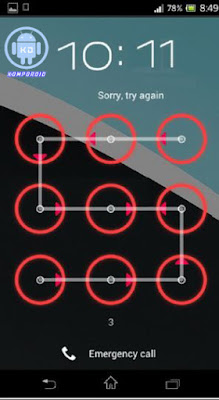
Cara Membobol Pola Android Tanpa Kehilangan Data
Cara Membobol Pola Android Tanpa Kehilangan Data
 |
| bobol pola android |
Kompdroid - Bagaimana membuka kunci pola ponsel android tanpa kehilangan data yang paling mudah di lakukan saat ini Orang-orang mencari - cari cara baru untuk membobol kunci pola tanpa kehilangan data. Apakah Anda tahu bahwa saat ini, Android telah menjadi salah satu OS yang paling umum digunakan di seluruh dunia termasuk di negara kita tercinta Indonesia.dan baru - baru ini banyak artikel yang membahas cara membuka pola pada ponsel android tanpa harus kehilangan sedikit data sekalipun hehehe..
di bawah ini saya akan memberikan beberapa triks yang paling mudah di pahami untuk membobol pola android dari segala tipe ..
Persyaratan yang wajib anda ikuti:
- Download dan menginstal Android SDK Tools dari sini. Hal ini penting untuk menjalankan perintah ADB.
- Pilih paket sesuai platform Anda. Ini tersedia untuk Windows, Linux dan Mac OS X
- Sekarang buka dan pastikan hanya Android Platform SDK Tools. paket lain hapus centang dan klik install paket.
- Satu hal yang lebih penting adalah anda harus mengaktifkan fitur Usb Debuging. Jika tidak maka trik ini tidak akan bekerja pada perangkat anda.
- Proses ini juga tidak akan bekerja jika Anda tidak memiliki driver yang kompatibel untuk ponsel android Anda. saya sarankan anda harus berhati-hati saat menginstal driver yang kompatibel perangkat android Anda.
Prosedur Bobol Sandi Pola Android Tanpa Kehilangan Data
Hubungkan Ponsel Dengan PC
Hubungkan perangkat mobile android Anda terkunci dengan pc atau komputer atau laptop melalui USB
ikuti Jalan
Buka folder tempat anda menginstal Android SDK Tools Pengguna> App Data> Lokal> Android> Android-SDK> Platform Tools dan kemudian klik pada blank space hold shift dan klik tombol kanan mouse dan pilih open command window di sini.
Insert Command
Ini akan membuka jendela perintah di komputer Anda. Sekarang Anda harus menambahkan atau memasukkan beberapa perintah di jendela command
Pertama periksa apakah ponsel android Anda terhubung atau tidak. Sisipkan perangkat adb
Sekarang masukkan perintah ini:
Sekarang masukkan perintah ini:
- adb shell
- cd /data/data/com.android.providers.settings/databases
- sqlite3 settings.db
- update system set value=0 where name=’lock_pattern_autolock’;
- update system set value=0 where name=’lockscreen.lockedoutpermanently’;
- .quit
- adb shell rm /data/system/gesture.key
Reboot Perangkat
Setelah proses ini selesai, Anda perlu reboot perangkat android Anda.
CATATAN: USB Debugging harus diaktifkan sebelum kunci pola. Jika tidak maka seluruh proses ini tidak akan bekerja.
Ketika Anda reboot perangkat, Anda akan melihat kunci pola yang akan dinonaktifkan. Jadi, dengan cara ini, Anda dapat dengan mudah memotong kunci pola android, password atau pin tanpa kehilangan data atau format perangkat.
itulah sekedar tips dari saya Cara Membobol Pola Android Tanpa Kehilangan Data semoga dapat membantu kalian semua dalam mengatasi lupa pola android anda.
Jika Anda memiliki masalah saat melakukan trik ini, Berilah komentar di bawah ini.
Available link for download
Thursday, March 30, 2017
Cara Mudah Mengaktifkan Sinyal GSM di Smartfren dengan Andromax Tool
Cara Mudah Mengaktifkan Sinyal GSM di Smartfren dengan Andromax Tool
Penggaturan Sinyal GSM di Smartfren dengan Andromax Tools
Pada beberapa pengguna mengajukan pertanyaan tentang hilangnya sinyal setelah menggunakan andromax tool ini. Dan ada beberapa sobat yang mengajukan pertanyaan merubah jaringan CDMA ke GSM untuk konektifitas internet.
Nah, meskipun admin belum melakukan uji coba trial & error untuk beberapa kendala, tetapi kali ini admin akan mencoba menjelaskan bagaimana cara melakukan konfigurasi koneksi pada smartfren andromax dengan dual sim card dan menggunakan jaringan GSM. Semoga bisa mencerahkan.
Baca Juga : Aplikasi Android Wajib Untuk Pelajar dan Mahasiswa
Baca Juga : Aplikasi Android Wajib Untuk Pelajar dan Mahasiswa
Sebelum lanjut ke langkah-langkah, kamu perlu mendownload andromax tool nya terlebih dulu. Untuk yang belum memilikinya, silahkan download di sini :
Andromax Tool Versi 3.0
Perhatian !! Sebelum melakukan perubahan informasi dan konfigurasi, disarankan untuk mengingat pengaturan awal. Kesalahan langkah bisa mengakibatkan kerusakan dan sinyal hilang.
Setelah kamu mendapatkan tool nya, silahkan ikuti langkah berikut ;
- Instal aplikasi androidma tools di ponsel smartfren mu.
- Buka aplikasi andromax tools yang sudah terinstal dengan benar, kamu akan mendapatkan informasi lengkap pengaturan sim di sana
- Pada pilihan switch sim, tentukan sim dan jaringan mana yang akan di aktifkan. (Peringatan : Berhati-hatilah, Pada tahap inilah biasanya pengguna melakukan kesalahan pengaturan cdma/gsm sehingga menyebabkan sinyal menghilang. Untuk langkah ini adalah melakukan pengaturan untuk GSM)

- Uncheck pada kotak untuk menghilangkan ruim/sub1 di CDMA, lalu tekan oke.
- Check posisi boost signal untuk mengoptimalisasi sinyal GSM
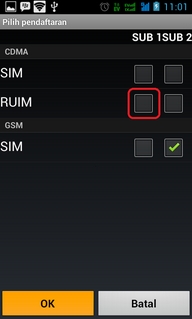
- Pilih request network data type. Lalu pilihlah jenis jaringan yang tersedia di andromax-mu untuk sinyal GSM (biasanya edge)
- Ponsel akan mematikan akses data. Hidupkan kembali setelah ponsel mati dengan sempurna.
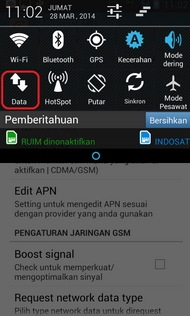
- Coba periksa pada pilihan edit APN. Isikan pengaturan APN, sesuaikan dengan kartu yang kamu pakai.
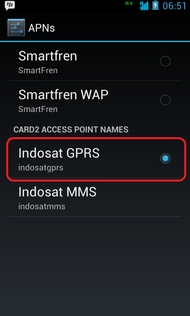
- Jika pengaturan APN sudah benar, indikator menampilkan sinyal terkoneksi-icon data gprs/edge (bentuk indikator berbeda-beda). Silahkan coba untuk melakukan koneksi internet (browsing, buka chrome, facebook).

- Selesai. Sekarang android andromax smartfren dual sim sudah bisa digunakan untuk sinyal GSM.
Jika pada kondisi normal, biasanya dengan langkah ini akan berhasil. Tetapi sekali lagi perlu diketahui bahwa keberhasilan juga ditentukan oleh kondisi perangkat dan beberapa kendala lain. Jadi admin juga ga bisa menjamin semua bisa berjalan lancar. Jadi tetep DWYOR.
Andromax Tools version 3.0
Available link for download
Monday, March 27, 2017
Cara Membuat Sate Kambing Empuk Bumbu Kecap
Cara Membuat Sate Kambing Empuk Bumbu Kecap
Cara Membuat Sate Kambing Empuk – Sebentar lagi umat muslim di dunia akan segera melaksanakan Hari Raya Idul Adha. Setelah melakukan sholat id, maka sebagian besar umat muslim akan menyembelih hewan quban yang kemudian dibagikan ke setiap rumah penduduk. Di Indonesia hewan yang biasa digunakan untuk berkorban adalah sapi dan kambing. Daging kambing bisa diolah menjadi berbagai macam hidangan, namun yang paling populer adalah dibuat menjadi sate. Jadi ketika anda mendapatkan jatah daging qurban nanti, anda bisa mengolahnya menjadi sate kambing. Namun biasanya jika tidak dilakukan treatment terlebih dahulu biasanya daging akan alot dan masih bau prengus.

Untuk membuat sate kambing yang empuk, sebelum daging dibakar terlebih dahulu dilakukan treatment. Banyak cara yang bisa dilakukan untuk membuat daging kambing menjadi empuk dan tidak berbau. Dilansir dari carapedia, berikut tips membuat daging kambing menjadi empuk serta tidak bau prengus:
- Menggunakan Tepung Kanji
Setelah daging kambing ditusuk-tusuk, lumuri dengan tepung kanji. Biarkan beberapa waktu, dan kemudian goyangkan agar tepung kanji hilang. Dengan cara ini maka daging kambing menjadi empuk. - Menggunakan Daun Pepaya
Selain tepung kanji, daun pepaya juga efektif untuk membuat daging kambing menjadi tidak alot. caranya daging kambing yang masih ufuh atau belum di tusuk, bungkus dengan daun pepaya selama kurang lebih 20 menit. Jika sudah cuci bersih daging kambing tersebut. - Menggunakan Air Kelapa
Dengan merendam daging kambing dalam air kelapa, maka daigng akan menjadi empuk serta bau prengus akan berkurang. - Menggunakan Nanas
Kupaslah buah nanas kemudian di parut. Campur parutan nanas dengan daging kambing. Namun jangan terlalu lama, karena bisa daging kambing malah menjadi hancur. - Jangan sampai daging kambing terkena api langsung saat membakar, karena akan membuatnya menjadi keras. Lakukan sampai daging berubah warna saja.
Jika daging kambing sudah empuk dengan cara diatas, kini saatnya membuat sate kambing dengan resep berikut ini
Bahan Dan Bumbu Yang Diperlukan
- Daging kambing 1/2 kg
- Bawang putih 10 siung
- ketumbar 1 sendok makan
- kemiri 10 butir
- gula merah 250 gr
- garam 2 sendok teh
- Bawang merah 4 butir
- Kecap
- Cabai
Cara Membuat Sate Kambing Empuk Bumbu Kecap
- Potong daging kambing kecil-kecil
- Haluskan bumbu-bumbu seperti bawang putih, ketumbar, kemiri, gula merah dan garam.
- Rendam daging kambing dengan bumbu tersebut. Langkah ini hanya optional, beberapa orang lebih menyukai membakar daging kambing tanpa bumbu tambahan.
- Tusuk daging kambing dengan tusuk dari bambu (tusuk sate), yang harus diperhatikan dalam setiap satu tusukan jangan terlalu rapat karena akan mempengarui proses pembakaran.
- Bakar sate sampai matang dengan sesekali diolesi kecap manis namun jangan terlalu banyak karena akan membuat daging gosong.
- Iris cabai dan bawang merah tipis-tipis lalu campur dengan kecap manis.
- Sajikan Sate Kambing dengan bumbu kecap tersebut
Demikianlah cara membuat sate kambing empuk. Dalam melakukan treatment untuk membuat daging kambing empuk, lakukan salah satu cara saja misalnya hanya dengan parutan nanas saja. Anda juga bisa menambahkan lalapan seperti irisan kobes, atau tomat.
Available link for download
Sunday, March 26, 2017
Cara Membuat Gadget SMS Gratis Di Blog
Cara Membuat Gadget SMS Gratis Di Blog
 Saya akan memberikan tips Cara Membuat Widget SMS Gratis dari website SMS Gratis agar pengunjung situs anda senang dengan adanya widget sms gratis di blog anda karena bisa mengirim sms ke teman, sodara, mapaun pacar secara gratis (lumayan hemat pulsa :D). Ingat SMS gratis ini hanya berlaku ketujuan Operator di Indonesia, jadi tidak bisa mengirim sms keluar negeri tapi orang luar negeri atau teman yang berada di luar negeri bisa mengirim sms gratis ke Indonesia. Gunakan Widget SMS gratis ini sebijaksana mungkin agar selalu aktif layanan sms gratis ini, semoga tutorial singkat ini bermanfaat bagi anda, silahkan simak cara membuat Widget SMS gratis dibawah ini: Berikut ini langkah-langkah memasang widget sms gratis pada Blogger/Blogspot dan WordPress:
 Widget SMS Gratis untuk Blogger/Blogspot
1. Pertama login ke akun blogger Anda anda di blogger.com dan gunakan login gmail anda yang terhubung dengan blogger2. Klik menu Tata Letak atau Layout bila menggunakan Bahasa Inggris seperti digambar

Widget SMS Gratis di Blogspot

tambahkan gadget widget sms gratis
<iframe name="widgetsms" src="http://widget.sms.web.id/" width="270" height="350" frameborder="0"></iframe><br />Cara Membuat Widget <a href="http://sms.web.id" target="_blank">SMS Gratis</a> click <a href="http://widget.web.id/widget-sms-gratis/" target="_blank">here</a>
5. Lalu Klik Simpan, maka Widget SMS Gratis telah terpasang di blogspot kesayanganmu, silahkan buka kembali alamat blogspotmu.
Demikian Tutorial Singkat dari Widget.web.id Cara Memasang Widget SMS Gratis di Blogspot atau Blogger, selamat mencoba, dan untuk Tutorial Memasang Widget SMS Gratis pada Blog Self Hosting WordPress sebagai berikut klik disini untuk melanjutkan >>
widget sms gratis widget sms gratis cara buat widget sms gratis cara membuat sms server di bloger cara membuat sms via web Free sms online indonesia Smsgratis widghet live sms www widget web id/widget-sms-gratis/
Available link for download
Thursday, March 23, 2017
Cara Root Asus Zenfone 5 Upgrade Android Lollipop
Cara Root Asus Zenfone 5 Upgrade Android Lollipop
Kompdroid - Asus baru-baru ini memperbarui perangkat andalannya tahun lalu-nya yang Zenfone 5 untuk Android 5.0 Lollipop. Update Lollipop baru membawa semua Desain Material Google baru dan barang lainnya ke perangkat ini. kuasa pengguna Android yang telah mengakibatkan kehilangan akses root pada perangkat ini setelah update ke iterasi terbaru dan terbesar dari Android, mereka mungkin akan mencari metode untuk mendapatkannya kembali sekarang. Kabar baik tampaknya keluar, alat akar satu-klik baru yang akar Zenfone 5 pada terbaru Android 5.0 Lollipop tersedia sekarang
Jika Anda baru tau tentang rooting, Anda mungkin ingin tahu bahwa akses root memungkinkan Anda untuk memodifikasi perangkat Anda melampaui keterbatasan yang ditetapkan oleh produsen perangkat. Setelah perangkat berakar, Anda dapat menginstal aplikasi yang membutuhkan akses root untuk bekerja pada Android. Aplikasi ini dapat meningkatkan kinerja perangkat, baterai Anda dan memungkinkan Anda untuk memodifikasi dan menyesuaikan dengan beberapa cara. Untuk mengetahui lebih lanjut tentang akses root dan aplikasi root, memeriksa top 10 aplikasi root kami.
Root Asus Zenfone 5 T500F, T500J WW menjalankan Android 5.0 v3.23.40.60 Lollipop dan v3.23.40.52. Ini tidak memerlukan langkah-langkah sulit untuk pergi melalui, yang Anda butuhkan adalah mengikuti panduan ini dengan hati-hati dan bisa dilakukan dalam beberapa detik. Mari kita pergi ke depan sekarang dan mendapatkan akses root pada kita tercinta Asus Zenfone 5 menjalankan Android Lollipop.
Tata Cara :
 |
| Root Asus Zenfone 5 |
Jika Anda baru tau tentang rooting, Anda mungkin ingin tahu bahwa akses root memungkinkan Anda untuk memodifikasi perangkat Anda melampaui keterbatasan yang ditetapkan oleh produsen perangkat. Setelah perangkat berakar, Anda dapat menginstal aplikasi yang membutuhkan akses root untuk bekerja pada Android. Aplikasi ini dapat meningkatkan kinerja perangkat, baterai Anda dan memungkinkan Anda untuk memodifikasi dan menyesuaikan dengan beberapa cara. Untuk mengetahui lebih lanjut tentang akses root dan aplikasi root, memeriksa top 10 aplikasi root kami.
Root Asus Zenfone 5 T500F, T500J WW menjalankan Android 5.0 v3.23.40.60 Lollipop dan v3.23.40.52. Ini tidak memerlukan langkah-langkah sulit untuk pergi melalui, yang Anda butuhkan adalah mengikuti panduan ini dengan hati-hati dan bisa dilakukan dalam beberapa detik. Mari kita pergi ke depan sekarang dan mendapatkan akses root pada kita tercinta Asus Zenfone 5 menjalankan Android Lollipop.
Tata Cara :
- 1.Panduan ini hanya untuk Asus Zenfone 5 T500F, T500J WW. Jangan mencoba ini di perangkat lain. Periksa model perangkat Anda di pengaturan> tentang perangkat.
- 2.Download dan instal Minimal driver ADB & Fastboot pada PC Anda.
- 3.Perangkat Anda harus menjalankan Android 5.0 v3.23.40.52 Lollipop atau v3.23.40.60. Jika perangkat anda belum menjalankan android di atas anda bisa baca Cara Update Asus Zenfone 5 Untuk Android Lollipop v3.23.40.60.
- 4.Hanya untuk berada di sisi yang aman, backup semua kontak penting, pesan sms, log panggilan dan menyalin konten media ke PC Anda.
- 5.Mengisi baterai ponsel Anda setidaknya lebih dari 50% untuk menghindari dan isu-isu kekuasaan selama proses rooting.
- 6.Aktifkan mode debugging USB pada ponsel Anda. Untuk melakukannya, pergi ke pengaturan> tentang perangkat> tekan nomor yang membangun untuk 7 kali. Ini akan mengaktifkan opsi pengembang dalam pengaturan. Sekarang pilihan pengembang terbuka dan mengaktifkan mode debugging USB.
- 7.Rooting perangkat akan membatalkan garansi. Pastikan bahwa Anda mengikuti metode ini pada risiko Anda sendiri. Dalam kasus sebuah kecelakaan Techbeasts atau Asus tidak akan bertanggung jawab.
Root Asus Zenfone 5 Upgrade Android Lollipop
Cukup mudah, bukan? Jika ada kesulitan silakan berkomentar di bawah!!
- 1.Download File Asus Zenfone 5 Lollipop Root Tool.zip.
- 2.Unzip file .zip download di desktop komputer Anda.
- 3.Hubungkan Asus Zenfone 5 ke PC Anda sekarang. Sebuah popup akan memerlukan izin pada layar ponsel Anda. Centang kotak "Selalu memungkinkan untuk komputer ini" dan tekan OK.
- 4.Sekarang jalankan file Root.bat yang Anda sudah download tadi pada step 1
- 5.Alat root sekarang akan boot pada telepon Anda dalam modus fastboot dan root itu, sekali dilakukan itu akan reboot secara otomatis.
- 6.Setelah perangkat boot up, periksa SuperSu di app drawer atau memverifikasi akses root menggunakan Root checker.
- 7.Itu saja.
Cukup mudah, bukan? Jika ada kesulitan silakan berkomentar di bawah!!
Available link for download
Wednesday, March 22, 2017
Cara Mengubah android menjadi iphone ios dengan mudah
Cara Mengubah android menjadi iphone ios dengan mudah
 |
| Android ios |
 |
| Android ios |
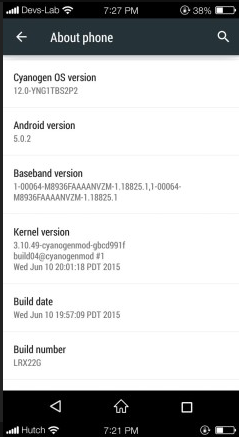
Bagian yang terbaik adalah sudah ada proses hitungan pemberitahuan dari WhatsApp, Twitter, Facebook, Messages dll Launcher memungkinkan Anda untuk mengubah nama layanan melalui preferensi Pilihan
- Menunjukkan semua Apps baru di iOS6 Style.
 |
| android ios |
Cara Install CleanUI?
- 1.Anda Cukup Download App dari sini.
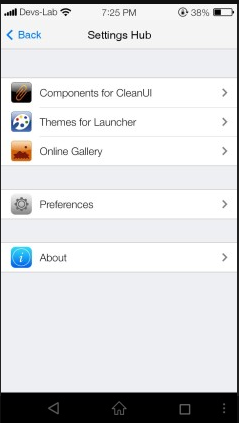
- 2.Buka Pengaturan Android> Aksesibilitas dan mengaktifkan layanan untuk CleanUI.
- 3.Sekarang, pergi ke pengaturan CleanUI dan menetapkan preferensi Anda.
- 4.Nikmati Murni iPhone Interface.
 |
| Android ios |
Itulah Sedikit Cara Untuk Menikmati Fitur Ios Di Android Kita Semoga Dapat Menambah Wawasan Kita Semua ,Jika ada Masukan Untuk Kami Silahkan Tulis di Komentar!
Available link for download
Tuesday, March 21, 2017
Cara Memainkan Game PSP di Android Dengan Mudah
Cara Memainkan Game PSP di Android Dengan Mudah
Cara Bermain Game PSP di Android - Sekarang smartphone dilengkapi dengan spesifikasi hardware mengagumkan, yang membuatnya lebih mampu memainkan sebuah game dengan tingkat grafik yang tinggi. Namun bukan berarti agar kita meninggalkan kebiasaan terdahulu sebelum datangnya smartphone.
Ada saat dimana PlayStation Portable atau PSP adalah sebuah perangkat yang "pernah tenar" ramai. Tapi sekarang hadirnya smartphones telah membuat PSP sepi. Beruntung, kita tak perlu mengucapkan selamat tinggal pada games favorit kita di PSP. Karena kita juga bisa memainkan PSP game di smartphone yang berbasis Android.
Berikut adalah cara dengan mudah memainkan game PSP gratis di Android menggunakan emulator khusus.
PSP emulator

Ada beberapa emulator PSP sudah bisa didownload di Google PlayStore, namun tidak semuanya berfungsi dengan baik. Pada tutorial kali ini, emulator yang dipergunakan adalah emulator PPSSPP. Ini merupakan aplikasi Android yang open source serta didukung dengan iklan versi freenya. Di sana juga ada versi berbayar (Pro) yang akan menghilangkan iklan --fitur lainnya masih sama-- dan tampilannya berupa icons gold.
PPSSPP bisa didownload dari Google Play Store untuk perangkat menggunakan ini berjalan pada Android versi 2.3 atau lebih. Namun aplikasi ini tidak dilengkapi dengan semua jenis game PSP, jadi image ISO atau file .CSO dari game PSP harus ditambahkan di Telepon Android untuk memuat (load) game.
Mendapatkan ISO Image dari Games PSP
Untuk mulai bermain game PSP dengan emulator PPSSPP, pastikan ISO image dibuat sebelumnya dari PSP UMD (Universal Media Disc). Syukurlah, proses tersebut tidaklah sulit bahkan juga gratis. Selain itu, membuat ISO image dari game PSP untuk kepentingan pribadi itu legal.

Jika gambar ISO telah tersedia di ponsel Android, jalankan PPSSPP emulator dan masuk membuka tab "Games". Disini, semua folder di Telepon akan ditampilkan, arahkan ke folder yang di mana ISO image berada. Di sanalah ada beberapa game yang dapat dimainkan. Kini, ketuk game yang sudah ada untuk menjalankan gamenya.

Tombol akan ditampilkan di layar dan cukup sentuh tombol tersebut untuk menggunakannya.

Sebenarnya, pengalaman bermain game PSP di Android tak akan sama seperti di PSP sesungguhnya dengan biasanya menggunakan tombol fisik. Emulator PPPSSPP ini juga menampilkan banyak pengaturan penyesuaian untuk meningkatkan kinerja game. Tekan "Settings" pada interface utama, maka akan muncul beberapa pilihan. Atur pilihan ini sesuai dengan kebutuhan.

Note: Kinerja dari game ini bergantung pada spesifikasi ponsel Android Anda. Beberapa permainan yang bisa dimainkan mungkin sedikit yang bekerja lebih lambat, serta beberapa mungkin bahkan tidak berfungsi sama sekali. Disarankan untuk gunakan ponsel menengah Android atau kelas atas.
Available link for download
Monday, March 20, 2017
Cara mengatasi hp Sony Xperia Bootloop setelah Bootloader di aktifkan
Cara mengatasi hp Sony Xperia Bootloop setelah Bootloader di aktifkan
 |
| Sony Bootloop |
Kompdroid - smartphone Sony Xperia Anda terjebak dalam bootloop tepat setelah unlocking bootloader-nya? Nah, jika demikian, maka Anda tidak sendirian. Masalah ini tampaknya sangat umum dengan smartphone Xperia. Selama beberapa bulan terakhir, kami telah menemukan sejumlah pertanyaan dari pemirsa kami mengenai solusi dari masalah ini. Kami punya untuk memperbaiki Sony Xperia smartphone masalah bootloop setelah bootloader unlock. Sebelum melompat ke solusi, mari kita belajar sedikit tentang bootloader unlocking dan masalah ini.
 |
| sony xperia |
Kompdroid - Dalam rangka untuk melakukan apapun operasi khusus seperti Rooting pemulihan kustom atau custom ROM, Anda harus membuka bootloader dari smartphone Sony Xperia Anda. Ada metode yang tersedia untuk perakaran dan Root pemulihan kustom pada smartphone Sony Xperia tertentu tanpa membuka bootloader, tapi seperti yang dikatakan, metode-metode yang baik tertentu ke perangkat atau tertentu untuk firmware. Dalam sebagian besar kasus, Anda akan harus memecahkan hambatan set pada bootloader untuk melepaskan kekuatan ponsel Xperia Anda. pembatasan ini pada bootloader diatur oleh produsen smartphone untuk melarang pengguna dari loading apapun kustom di telepon untuk membuat firmware aman dan aman. Produsen seperti Sony, Google dan LG yang memungkinkan membuka bootloader resmi, tapi sebelum melakukan jadi ingin pengguna untuk menjalani perjanjian dan melakukan semuanya tanggung jawab mereka sendiri. Jadi, hanya dalam kasus Anda lembut bata smartphone Sony Xperia atau mendapatkannya terjebak dalam bootloop menjengkelkan, Anda berada di Anda sendiri sekarang. Anda harus memperbaiki telepon di Anda sendiri, ada tidak akan ada sihir memperbaiki ponsel Anda.Dalam kasus Anda tidak tahu tentang apa yang bootloop, Anda mungkin tertarik untuk mengetahui bahwa dalam bootloop telepon Anda tidak melewati layar boot. telepon terjebak pada layar animasi dan itu semua. Ponsel ini akhirnya akan mati ketika baterai telah benar-benar terkuras tetapi tidak akan boot up dalam hal apapun.Panduan digambarkan di sini akan membawa Anda melalui langkah-demi-langkah metode memperbaiki masalah ini Sony Xperia bootloop pada bootloader unlock. Metode ini pada dasarnya mengharuskan Anda untuk flash firmware saham pada smartphone Sony Xperia Anda. Metode untuk men-download dan membuat FTF resmi juga terkait di bawah ini. Ini benar-benar aman untuk mengikuti dan tidak melibatkan resiko sama sekali. Semua yang telah Anda lakukan adalah mengikuti langkah-langkah hati-hati untuk menghindari kecelakaan apapun sementara proses bergerak di
Persiapan Awal :
1. ini hanya untuk Sony Xperia Smartphone!ROM ini hanya untuk perangkat yang disebutkan di atas. Pastikan ponsel Anda adalah Sony Xperia.
2. Baterai harus dibebankan setidaknya lebih dari 60%.Pastikan bahwa baterai Anda dibebankan cukup untuk menyelesaikan proses flashing.
3. Backup semuanya!Tidak ada yang harus dilakukan di sini.
4.Sementara telepon Anda terjebak dalam bootloop setelah unlocking bootloader, ia telah kehilangan semua data sejak bootloader melakukan reset pabrik. Jadi hanya melewatkan langkah ini.
5. Instal dan setup Sony Flashtool.Anda harus telah menginstal Sony Flashtool. Cari panduan lengkap di sini. Setelah menginstal Sony Flashtool, buka folder Flashtool dari drive di mana Anda menginstal it.Now Flashtool terbuka> Drivers> Flashtool-drivers.exe dan menginstal Flashtool, Fastboot & driver perangkat Xperia Anda dari daftar. [Penting]6.Download Sony Xperia Firmware & membuat file FTF.Langkah berikutnya adalah untuk mendapatkan file FTF untuk firmware yang Anda inginkan, jika Anda sudah diperoleh FTF, Anda dapat melewatkan langkah ini dan hanya dalam kasus Anda belum, ikuti panduan ini untuk men-download resmi Sony Xperia Firmware & menciptakan File FTF.7. kabel data Gunakan OEM untuk membuat sambungan.Pastikan bahwa Anda menggunakan kabel data asli telepon untuk membuat sambungan antara telepon dan PC. Menggunakan kabel data yang berbeda mungkin mengakibatkan mengganggu instalasi firmware.
Bagaimana Untuk Perbaiki Sony Xperia Bootloop setelah Bootloader Aktifkan
- Sebelum Melakukan Lebih Jauh, pastikan bahwa Anda telah membaca prasyarat dan memastikan bahwa Anda siap untuk melakukan tips di bawah.
- Download firmware terbaru dan membuat file FTF menggunakan panduan di atas.
- Menyalin file dan paste di Flashtool> Firmwares folder
- Membuka Flashtool.exe sekarang.
- Tekan tombol keringanan kecil di sudut kiri atas dan pilih Flashmode.
- Pilih file firmware FTF yang ditempatkan di folder Firmware.
- Dari sisi kanan, pilih apa yang Anda ingin menghapus. Data, cache dan aplikasi log, semua tisu yang direkomendasikan, mungkin Anda dapat memilih jika Anda tidak ingin.
- Klik OK, dan akan mulai mempersiapkan firmware untuk berkedip. Ini mungkin memerlukan sedikit waktu untuk memuat.
- Begitu firmware dimuat, ia akan meminta Anda untuk melampirkan telepon dengan mematikan dan menjaga tekan tombol kembali
- Untuk perangkat Xperia yang datang setelah 2011, Volume Turun akan melakukan pekerjaan kembali kunci, matikan saja ponsel Anda, menjaga Volume Turun ditekan dan pasang kabel data.
- Begitu telepon terdeteksi di Flashmode, firmware mulai berkedip, Jangan meninggalkan Volume Turun sampai proses selesai.
- Segera setelah Anda lihat "Flashing berakhir atau selesai Flashing" meninggalkan kunci Volume Turun, pasang kabel keluar dan reboot.Itu saja! Congrats! Anda telah menginstal Android resmi terbaru dari smartphone Xperia Anda. smartphone Anda sekarang akan bootup dan Anda tidak akan menghadapi masalah bootloop sama sekali. Menikmati!
Dalam kasus mengatasi hp Sony Xperia Bootloop setelah Bootloader di aktifkan Anda punya pertanyaan apapun atau menghadapi masalah apapun mengenai panduan ini, jangan ragu untuk mampir kotak komentar di bawah dan biarkan kami tahu.Terima kasih semuanya!
Available link for download
Subscribe to:
Posts (Atom)