Showing posts with label atau. Show all posts
Showing posts with label atau. Show all posts
Friday, April 7, 2017
Cara Mudah Mengirim Sms Lewat Laptop Atau Pc
Cara Mudah Mengirim Sms Lewat Laptop Atau Pc
 |
| Airdroid |
Kompdroid - hallo semua kali ini saya akan membagikan trik mengirim pesan sms lewat laptop atau bisa juga lewat pc.cara ini akan mempermudah anda dalam mengirim pesan karena dapat mempercepat proses mengetik pesan,selain mempermudah anda dalam mengirim pesan aplikasi ini juga sangat ringan jadi tidak akan membuat laptop anda terasa lemot atau lola.
langsung saja ikuti langkah - langkah di bawah ini :
- download progam Airdroid Apk | windows
- setelah selesai mendownload programnya lasung install di perangkatandroid dan pc anda.
- setelah selesai menginstall jalankan programnya .
- pastikan perangkat android dan laptop terhubung dalam satu jaringan .
- setelah itu masuk menggunakan email anda yang aktif.
- lalu pada pc anda buka airdroid web dan login menggunakan email yang tadi anda gunakan untuk login di android.
- selesai selamat anda sekarang sudah bisa melakukan berbagai macah hal dari pc anda.
Download 3C Toolbox Pro (Android Tuner) v1.9.1 APK Full
Download PPSSPP Gold v1.2.2.0 APK Full (Emulador PSP)Available link for download

Tuesday, February 28, 2017
Cara Membuat Aplikasi Atau Game Android Tanpa Keahlian Coding Pemograman
Cara Membuat Aplikasi Atau Game Android Tanpa Keahlian Coding Pemograman
Assalamualaikum wr. wb.
Untuk membuat sebuah aplikasi maupun game Android ternyata tanpa keahlian progammer kitapun bisa membuat aplikasi android, asalkan kita tau cara dan rahasianya ? . Nah kali ini saya akan memberikan tutorial lengkap cara membuat aplikasi game robot ijo android mulai dari nol ( menyiapkan bahan - bahan dan alatnya seperti eclips, source code ,blue stack ) sampai menjadi mastah developer android yang menghasilkan ribuan dollar dari apps mobile yang kita monetize.
Sebenarnya Tutorial membuat aplikasi android ini untuk menjawab pertanyaan dari teman - teman yang nanya melalui chat fb, bbm komentar blog sampai sms. Nanyanya macem - macem Ada yang kayak gini " Mas kok sekarang gak pernah update blog emang mas sekarang main apaan ? " Jawab ane " Sebenarnya saya tetap update blog mas , tapi di blog yang lain wkwkw ? " Kalau pas Payment In Progress ( PIP ) Adsense, kan kadang saya upload Screenshot, nah di screenshot tadi ada tulisan Earning - Admob Application - Adword Ads , nah disitulah banyak temen - temen yang nanya, " mas itu main apaan sih kok ada earning admob segala, punyaku kok adanya earning adsense for content ya ? " Lalu saya jawab " Itu saya main admob mas , yaitu aplikasi android yang saya monetize dengan google adsense " weew enak kayaknya main admob Ane ajarin dong mas , ane juga ingin penghasilan tambahan dari admob " hahaha woke mas ntar nanti saya Share cara buatnya. ( wkwkwk malah curhat nih saya )
Sebelum memberikan Step by step membuat game android, saya akan berikan contoh aplikasi game android yang saya buat terlebih dahulu, agar tidak di kira kalau tipsnya ini hoax ( ? NO SS = Hoax )

Sebelum membuat game / aplikasi android kita harus persiapkan terlebih dahulu alat dan bahanya, kalau kita tidak punya alat dan bahan, gimana kita mau membuatnya ? wkwkwk ( ibarat mau mandi tapi gak ada air ?)
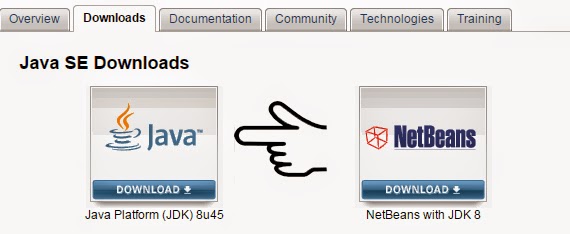
2. Kemudian silahkan sobat beri tanda centang pada Accept Licnse Agreement yang berarti sobat menerima dan menyetujui ketentuan dari Oracle dan Java. Kemudian download JDK sesuai dengan Sistem Operasi yang Anda gunakan. kalau untuk windos 32 bit pilih yang
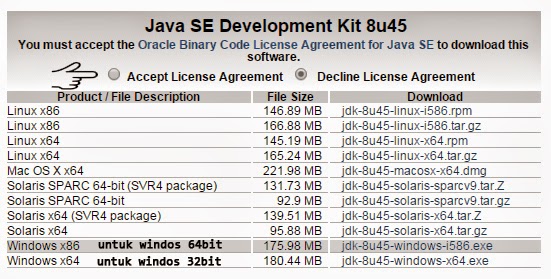
3. Setelah proses pengunduhan selesai silahkan sobat install ( caranya sangat mudah sobat tinggal klik next, yes , yes dan yes ) kalau masih kesulitan tanya mbah google yah ? }
4. Jika sudah JDK kini saatnya kita menjalankan eclips, jika belom punya silahkan download eclips di sini https://www.eclipse.org/downloads/ , Pilih yang sesuai dengan Sistem Operasi dan Arsitektur prosesor sobat.
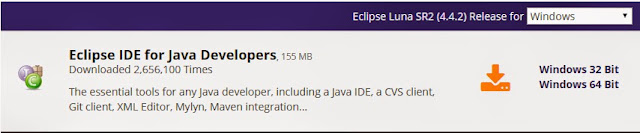
5. Setelah sobat download (Bagi yang belum punya) ekstrak file tersebut kesebuah folder terserah anda dengan aplikasi compreser misalkan WinRar. Lalu jalankan dengan membuka file Eclipse.exe

6. Nah nanti setelah Eclipsnya di jalankan akan ada gambar semacam ini, yang artinya dimana anda akan membuat sebuah workspace ( tempat kerja ) yang berfungsi untuk menyimpann project apk yang kita buat.
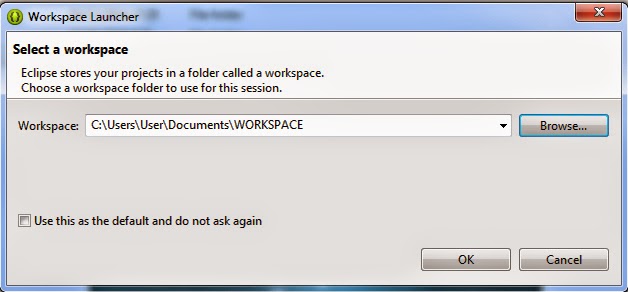
7. Setelah muncul laman kayak gitu jangan di klik OK terlebih dahulu, tapi kita buat terlebih dahulu sebuah folder yang bernama WORKSPACE ( contonya kayak gambar dibawah ini )
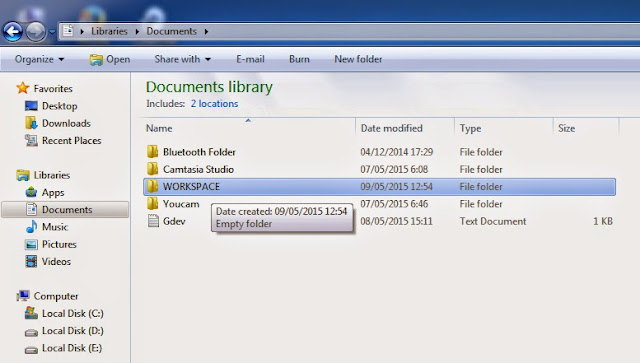
8. Setelah itu arahkan eclipsnya ke folder workspace yang kita buat tadi dengan mengklik tombol browse terlebih dahulu lalu ok.
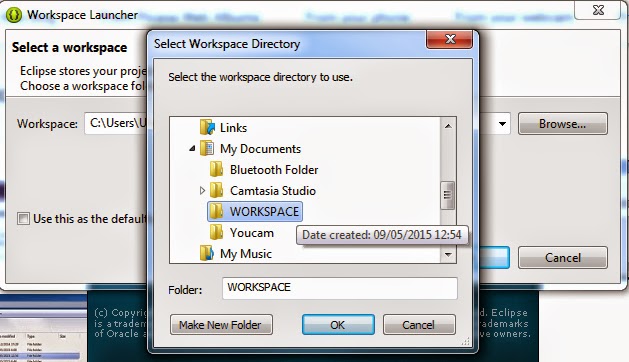
9. Setelah foldernya sudah terarah, selanjutnya adalah kita centang use this as the default and do not ask again dan terkahir klik ok

Jika bentuk eclipsnya sudah seperti itu, maka bearti anda sudah selesai sampai di tahap menyiapkan eclips. jika belum yah diulangi lagi, mungkin ada yang kelewatan heheheh. ?
Tutorial yang akan kita pelajari selanjutnya adalah
Untuk membuat sebuah aplikasi maupun game Android ternyata tanpa keahlian progammer kitapun bisa membuat aplikasi android, asalkan kita tau cara dan rahasianya ? . Nah kali ini saya akan memberikan tutorial lengkap cara membuat aplikasi game robot ijo android mulai dari nol ( menyiapkan bahan - bahan dan alatnya seperti eclips, source code ,blue stack ) sampai menjadi mastah developer android yang menghasilkan ribuan dollar dari apps mobile yang kita monetize.
Sebenarnya Tutorial membuat aplikasi android ini untuk menjawab pertanyaan dari teman - teman yang nanya melalui chat fb, bbm komentar blog sampai sms. Nanyanya macem - macem Ada yang kayak gini " Mas kok sekarang gak pernah update blog emang mas sekarang main apaan ? " Jawab ane " Sebenarnya saya tetap update blog mas , tapi di blog yang lain wkwkw ? " Kalau pas Payment In Progress ( PIP ) Adsense, kan kadang saya upload Screenshot, nah di screenshot tadi ada tulisan Earning - Admob Application - Adword Ads , nah disitulah banyak temen - temen yang nanya, " mas itu main apaan sih kok ada earning admob segala, punyaku kok adanya earning adsense for content ya ? " Lalu saya jawab " Itu saya main admob mas , yaitu aplikasi android yang saya monetize dengan google adsense " weew enak kayaknya main admob Ane ajarin dong mas , ane juga ingin penghasilan tambahan dari admob " hahaha woke mas ntar nanti saya Share cara buatnya. ( wkwkwk malah curhat nih saya )
Sebelum memberikan Step by step membuat game android, saya akan berikan contoh aplikasi game android yang saya buat terlebih dahulu, agar tidak di kira kalau tipsnya ini hoax ( ? NO SS = Hoax )
ATau sobat bisa melihat demonya secara langsung dengan mendownload game ini dan menginstall di hp sobat dengan mendownload game Happy Bird Adventure Disini
Cara membuat Aplikasi game android menggunakan eclipse
Sebenarnya banyak sekali software yang digunakan untuk membuat aplikasi android selain eclipse, namun menurut eclipselah software yang paling bagus dan mudah untuk mereskin source code template android dari pada aplikasi yang lainya.Sebelum membuat game / aplikasi android kita harus persiapkan terlebih dahulu alat dan bahanya, kalau kita tidak punya alat dan bahan, gimana kita mau membuatnya ? wkwkwk ( ibarat mau mandi tapi gak ada air ?)
ALat dan Bahan Untuk Membuat Aplikasi dan Game Android
1. Pertama software yang perlu kita download adalah Java Development Kit (JDK) jika sobat belom punya JDK silahkan sobat download di link bawah sini dan kemudian install : http://www.oracle.com/technetwork/java/javase/downloads/index.html Nanti sobat akan menuju ke halaman Download Oracle lalu pilih “Java Platform (JDK) 8u20? seperti gambar berikut ( klik yang saya beri tanda panah ):2. Kemudian silahkan sobat beri tanda centang pada Accept Licnse Agreement yang berarti sobat menerima dan menyetujui ketentuan dari Oracle dan Java. Kemudian download JDK sesuai dengan Sistem Operasi yang Anda gunakan. kalau untuk windos 32 bit pilih yang
3. Setelah proses pengunduhan selesai silahkan sobat install ( caranya sangat mudah sobat tinggal klik next, yes , yes dan yes ) kalau masih kesulitan tanya mbah google yah ? }
4. Jika sudah JDK kini saatnya kita menjalankan eclips, jika belom punya silahkan download eclips di sini https://www.eclipse.org/downloads/ , Pilih yang sesuai dengan Sistem Operasi dan Arsitektur prosesor sobat.
5. Setelah sobat download (Bagi yang belum punya) ekstrak file tersebut kesebuah folder terserah anda dengan aplikasi compreser misalkan WinRar. Lalu jalankan dengan membuka file Eclipse.exe
6. Nah nanti setelah Eclipsnya di jalankan akan ada gambar semacam ini, yang artinya dimana anda akan membuat sebuah workspace ( tempat kerja ) yang berfungsi untuk menyimpann project apk yang kita buat.
7. Setelah muncul laman kayak gitu jangan di klik OK terlebih dahulu, tapi kita buat terlebih dahulu sebuah folder yang bernama WORKSPACE ( contonya kayak gambar dibawah ini )
8. Setelah itu arahkan eclipsnya ke folder workspace yang kita buat tadi dengan mengklik tombol browse terlebih dahulu lalu ok.
9. Setelah foldernya sudah terarah, selanjutnya adalah kita centang use this as the default and do not ask again dan terkahir klik ok
Jika bentuk eclipsnya sudah seperti itu, maka bearti anda sudah selesai sampai di tahap menyiapkan eclips. jika belum yah diulangi lagi, mungkin ada yang kelewatan heheheh. ?
Step by Step Membuat APlikasi Android Dengan Reskin
Setelah anda sudah menyiapkan alat dan bahannya yang sudah terinstall, maka selanjutnya kita akan mengimport projeck, merubah nama packname hingga mengeksport project menjadi apk yang siap di upload. Tunggu tutorial berikutnya ya ?Tutorial yang akan kita pelajari selanjutnya adalah
- Cara mengimport Projeck Addroid ke Eclipse
- Cara testing aplikasi android di pc
- Cara reskin Source Code Aplikasi Android
- Cara merubah nama Package dan nama project eclips
- Cara mengeksport Projeck menjadi Apk
- Cara mengupload ke google playstore
Available link for download
Sunday, February 5, 2017
Cara Membuat Widget Kolom Chat atau Disqus Di Blogspot Yang Mudah Dan Simple
Cara Membuat Widget Kolom Chat atau Disqus Di Blogspot Yang Mudah Dan Simple
Cara membuat Widget Kolom Disqus di Blogspot berikut ini sebenarnya merupakan langkah-langkah yang mudah untuk di ikuti. Akan tetapi seperti yang telah kita ketahui bersama, bahwa setiap webmaster sendiri tentu akan selalu memiliki kebutuhan yang berbeda-beda terhadap widget yang dipasang pada blog mereka. Karena jika widget yang dipasang berlebihan maka loading site pada blog tersebut dipastikan akan semakin berat.

Diketahui bahwa jenis widget kolom disqus ini merupakan widget yang dapat mempercantik tampilan pada sebuah blog. Namun selain sebagai variasi blog, widget ini juga berfungsi untuk menambahkan komentar dari tiap-tiap visitor atau pengunjung yang mengakses blog. Akan tetapi memang jika menggunakan widget ini, loading sites pada sebuah blog akan cenderung lebih berat dibandingkan dengan blog yang tidak menggunakan widget ini.
Diketahui bahwa jenis widget kolom disqus ini merupakan widget yang dapat mempercantik tampilan pada sebuah blog. Namun selain sebagai variasi blog, widget ini juga berfungsi untuk menambahkan komentar dari tiap-tiap visitor atau pengunjung yang mengakses blog. Akan tetapi memang jika menggunakan widget ini, loading sites pada sebuah blog akan cenderung lebih berat dibandingkan dengan blog yang tidak menggunakan widget ini.
Cara Membuat Widget Kolom Disqus Di Blogspot
Maka dari itulah mengapa pemasangan widget ini akan bergantung dari tiap-tiap webmasternya sendiri, yang akan dilihat dari sisi kebutuhan hingga efektifitas dari blog itu sendiri. Namun untuk Anda yang kini tengah penasaran terhadap widget tersebut, maka berikut ini adalah beberapa cara membuat Widget Kolom Disqus di Blogspot yang dapat kita ketahui bersama.- Untuk membuat widget tersebut maka Anda pun harus mengakses situs resmi dari widget tersebut yakni di https://disqus.com.
- Daftar atau buat akun terlebih dahulu hingga Anda dapat memiliki akses pada Dashboard situs tersebut.
- Setelah sukses mendaftar, carilah opsi berbentuk gerigi di bagian kanan atas layar dan pilih opsi “Add Disqus To Site”.
- Sesudah memilih opsi tersebut maka Anda pun harus mengisi beberapa data wajib terlebih dahulu seprti Site name, Choose your unique Disqus URL, dan Category dari blog Anda.
- Setelah selesai, pilih opsi Finish registration yang terletak pada bagian bawah kanan tampilan layar monitor Anda.
- Di bagian halaman selanjutnya Anda akan dihadapkan dengan beberapa pilihan dari flatform blog, jika yang Anda menggunakan Blogspot maka pilihlah opsi Blogger untuk mendapatkan widget tersebut.
- Pada halaman selanjutnya, pilih opsi nomor 1 kemudian di halaman selanjutnya pastikan bahwa blog yang dituju memang sudah tepat.
- Jika sudah yakin, pilih opsi Menambah Widget yang ada dibagian bawah.
Available link for download
Monday, January 23, 2017
cara mengatasi iPhone Says No Kartu SIM valid SIM Atau Kegagalan Kartu SIM
cara mengatasi iPhone Says No Kartu SIM valid SIM Atau Kegagalan Kartu SIM
Kompdroid - Hari ini saya akan memberitahu cara memperbaiki iPhone Says No Kartu SIM, valid SIM, Atau Kegagalan Kartu SIM. Ini adalah kesalahan yang paling umum yang setiap pengguna iOS telah dihadapi saat menggunakan perangkat Apple. Dalam hal ini Post, saya akan memberitahu Anda semua solusi yang mungkin untuk memperbaiki iPhone Says No Kartu SIM, valid SIM, Atau Kegagalan Kartu SIM dan banyak lagi. Mari kita proses.!

Perbaiki iPhone says NO Sim card?
Ini salah satu kesalahan yang merupakan salah satu yang paling umum dan menjengkelkan, mari kita mulai metode untuk memperbaiki iPhone Says No Sim Card.
Beralih Airplane Mode:
Bantuan ini untuk memperbaiki data seluler, GPS atau isu Bluetooth, jadi ini juga membantu Anda memperbaiki iPhone mengatakan tidak ada kartu Sim.
Reboot iPhone Anda:
Sebuah sederhana akan mendapatkan sesuatu yang bekerja untuk Anda sebagian besar waktu, kadang-kadang karena beberapa kesalahan, Anda mengalami tidak ada masalah kartu sim pada perangkat iOS Anda. Mencoba reboot lembut akan memperbaiki hal-hal untuk Anda, Tekan dan Tahan tombol daya selama 4-5 detik. Ketika Anda melihat pop-up mengatakan "slide untuk matikan" hanya pergi dengan aliran dan mematikan perangkat Anda. Setelah perangkat Anda benar-benar off tunggu 1 menit dan kemudian menyalakannya.
Melihat apakah kartu SIM Anda sudah terpasang dengan benar:
Ini hal yang harus dilakukan, menggunakan Pin dan mengambil nampan sim. Sekarang hati-hati memeriksa apakah kartu SIM Anda dengan benar ditempatkan atau tidak. Jika tidak maka menempatkan kartu SIM Anda dengan benar dan masukkan baki kartu SIM kembali.
Coba kartu SIM lain:
Anda mungkin melihat ada kartu SIM pada perangkat Anda karena jaringan Anda, dalam hal ini, skenario terbaik adalah untuk mencoba kartu SIM lain dari jaringan yang berbeda untuk menentukan bahwa tidak ada kartu SIM adalah karena masalah jaringan atau lainnya.
pengaturan operator update:
Sekarang jika ada update dari operator Anda pengaturan Anda akan melihat pesan seperti yang ditunjukkan pada foto di bawah. Yang harus Anda lakukan adalah memperbarui mereka dalam rangka untuk memperbaiki iPhone mengatakan ada kesalahan kartu SIM.

Atur ulang pengaturan jaringan:
Ini adalah solusi yang paling berguna sampai sekarang, ikuti langkah-langkah di bawah ini untuk mengatur ulang pengaturan jaringan ke pengaturan default.
Buka Pengaturan> Umum> Reset> Reset semua pengaturan.
Masukkan kode sandi Anda.
Ketuk ulang semua pengaturan untuk mengkonfirmasi tindakan Anda.
Meng-upgrade iPhone Anda ke versi terbaru dari iOS:
Ketika pernah suatu iOS baru dirilis Apel Berhenti siging versi iOS tua dan orang-orang mulai mendapatkan masalah konektivitas dan banyak lagi. Untuk memperbarui perangkat iOS Anda ke versi terbaru mungkin membantu Anda memperbaiki iPhone mengatakan tidak masalah kartu SIM.
Buka Pengaturan> Umum> Software Update
Tekan Download dan Install atau Install Now ..
Perbaiki iPhone mengatakan kartu SIM tidak valid atau kartu SIM kegagalan:
Jika Anda mengalami iPhone mengatakan kartu SIM tidak valid atau SIM kegagalan kartu, Anda dapat mencoba langkah-langkah berikut untuk memperbaiki masalah ini.
Langkah 1. Restart perangkat Anda.
Langkah 2. Keluarkan baki kartu SIM dan memeriksa kartu SIM Anda dengan benar ditempatkan.
Langkah 3. Coba gunakan SIM operator lain untuk memastikan itu bukan masalah operator.
Langkah 4. Ulang pengaturan netwrok Anda ke default.
Langkah 5. Memperbarui perangkat ke perangkat iOS terbaru.
Langkah 6. Pabrik ulang perangkat Anda menggunakan iTunes.
iPhone mengatakan ada Sim, kartu SIM tidak valid atau kegagalan kartu SIM setelah update iOS:
kartu iPhone Tidak Sim diinstal, kartu SIM tidak valid atau kegagalan kartu SIM setelah kerusakan air:
Jika Anda menghadapi masalah seperti itu, saya akan menyarankan Anda untuk pergi ke toko Apple dan biarkan terlihat oleh para profesional. Jangan mencoba untuk menjadi pahlawan!
Perbaiki iPhone says NO Sim card?
Ini salah satu kesalahan yang merupakan salah satu yang paling umum dan menjengkelkan, mari kita mulai metode untuk memperbaiki iPhone Says No Sim Card.
Beralih Airplane Mode:
- Membuka Layar iPhone Depan Anda.
- Ketuk Pengaturan.
- Di bagian atas layar, Anda akan melihat Airplane Mode.
- Aktifkan mode Airplane, tunggu selama 15-20 detik.
- Sekarang Matikan mode Airplane.
Bantuan ini untuk memperbaiki data seluler, GPS atau isu Bluetooth, jadi ini juga membantu Anda memperbaiki iPhone mengatakan tidak ada kartu Sim.
Reboot iPhone Anda:
Sebuah sederhana akan mendapatkan sesuatu yang bekerja untuk Anda sebagian besar waktu, kadang-kadang karena beberapa kesalahan, Anda mengalami tidak ada masalah kartu sim pada perangkat iOS Anda. Mencoba reboot lembut akan memperbaiki hal-hal untuk Anda, Tekan dan Tahan tombol daya selama 4-5 detik. Ketika Anda melihat pop-up mengatakan "slide untuk matikan" hanya pergi dengan aliran dan mematikan perangkat Anda. Setelah perangkat Anda benar-benar off tunggu 1 menit dan kemudian menyalakannya.
Melihat apakah kartu SIM Anda sudah terpasang dengan benar:
Ini hal yang harus dilakukan, menggunakan Pin dan mengambil nampan sim. Sekarang hati-hati memeriksa apakah kartu SIM Anda dengan benar ditempatkan atau tidak. Jika tidak maka menempatkan kartu SIM Anda dengan benar dan masukkan baki kartu SIM kembali.
Coba kartu SIM lain:
Anda mungkin melihat ada kartu SIM pada perangkat Anda karena jaringan Anda, dalam hal ini, skenario terbaik adalah untuk mencoba kartu SIM lain dari jaringan yang berbeda untuk menentukan bahwa tidak ada kartu SIM adalah karena masalah jaringan atau lainnya.
pengaturan operator update:
- Pergi ke pengaturan
- Tekan pada Umum
- Ketuk Tentang
Sekarang jika ada update dari operator Anda pengaturan Anda akan melihat pesan seperti yang ditunjukkan pada foto di bawah. Yang harus Anda lakukan adalah memperbarui mereka dalam rangka untuk memperbaiki iPhone mengatakan ada kesalahan kartu SIM.
Atur ulang pengaturan jaringan:
Ini adalah solusi yang paling berguna sampai sekarang, ikuti langkah-langkah di bawah ini untuk mengatur ulang pengaturan jaringan ke pengaturan default.
Buka Pengaturan> Umum> Reset> Reset semua pengaturan.
Masukkan kode sandi Anda.
Ketuk ulang semua pengaturan untuk mengkonfirmasi tindakan Anda.
Meng-upgrade iPhone Anda ke versi terbaru dari iOS:
Ketika pernah suatu iOS baru dirilis Apel Berhenti siging versi iOS tua dan orang-orang mulai mendapatkan masalah konektivitas dan banyak lagi. Untuk memperbarui perangkat iOS Anda ke versi terbaru mungkin membantu Anda memperbaiki iPhone mengatakan tidak masalah kartu SIM.
Buka Pengaturan> Umum> Software Update
Tekan Download dan Install atau Install Now ..
Perbaiki iPhone mengatakan kartu SIM tidak valid atau kartu SIM kegagalan:
Jika Anda mengalami iPhone mengatakan kartu SIM tidak valid atau SIM kegagalan kartu, Anda dapat mencoba langkah-langkah berikut untuk memperbaiki masalah ini.
Langkah 1. Restart perangkat Anda.
Langkah 2. Keluarkan baki kartu SIM dan memeriksa kartu SIM Anda dengan benar ditempatkan.
Langkah 3. Coba gunakan SIM operator lain untuk memastikan itu bukan masalah operator.
Langkah 4. Ulang pengaturan netwrok Anda ke default.
Langkah 5. Memperbarui perangkat ke perangkat iOS terbaru.
Langkah 6. Pabrik ulang perangkat Anda menggunakan iTunes.
iPhone mengatakan ada Sim, kartu SIM tidak valid atau kegagalan kartu SIM setelah update iOS:
- Restart perangkat Anda.
- Keluarkan baki kartu SIM dan memeriksa kartu SIM Anda dengan benar ditempatkan.
- Coba gunakan SIM operator lain untuk memastikan itu bukan masalah operator.
- Ulang pengaturan netwrok Anda ke default.
- Memperbarui perangkat ke perangkat iOS terbaru.
- Pabrik ulang perangkat Anda menggunakan iTunes.
kartu iPhone Tidak Sim diinstal, kartu SIM tidak valid atau kegagalan kartu SIM setelah kerusakan air:
Jika Anda menghadapi masalah seperti itu, saya akan menyarankan Anda untuk pergi ke toko Apple dan biarkan terlihat oleh para profesional. Jangan mencoba untuk menjadi pahlawan!
Available link for download
Subscribe to:
Posts (Atom)