Showing posts with label komputer. Show all posts
Showing posts with label komputer. Show all posts
Wednesday, March 1, 2017
Cara Root Android tanpa Komputer Menggunakan KingoRoot
Cara Root Android tanpa Komputer Menggunakan KingoRoot
 |
| root android |
Kompdroid - Kingo Android Root telah meluncurkan apk KingoRoot untuk Android, yang menyediakan satu-klik solusi root Android secara universal ,untuk pengguna Android. Sangat mudah untuk menggunakan dan tidak pelu mengalami kesulitan untuk terhubung ke PC melalui kabel USB.
Sebelum menujut ke dalam proses rooting, pastikan Anda mendapatkan segalanya dengan benar terlebih dahulu.
- Perangkat dihidupkan.
- Pada tingkat baterai minimal 50%.
- koneksi internet diperlukan (jaringan Wi-Fi yang disarankan).
- Mengizinkan instalasi aplikasi dari sumber yang tidak diketahui.
- Pengaturan> Keamanan> Sumber Tak Dikenal
Berikut adalah langkah - langkah untuk root android tanpa pc :
Langkah 1: Download Gratis KingoRoot.apk.
 |
| kingoroot |
download akan secara otomatis mulai. Jika Chrome telah memperingatkan Anda tentang KingoRoot.apk, klik "OK" untuk melanjutkan
 |
| kingoroot |
Jika Anda menggunakan PC untuk melihat tutorial ini, Anda memiliki tiga pilihan.
- 1.Anda dapat menggunakan KingoRoot Android Versi PC (PC Version), yang memiliki tingkat keberhasilan yang lebih tinggi karena alasan teknis.
.Bagaimana untuk membasmi perangkat android dan versi dengan KingoRoot?
- 2.Anda dapat mengunjungi APK Root untuk Android pada ponsel Anda dan men-download file pada perangkat Anda

kingoroot - 3.Anda dapat men-download KingoRoot.apk pada PC Anda, transfer ke perangkat Android Anda dan kemudian menemukan file melalui File Explorer dan menginstalnya dari bagian APK.
Langkah 2: Instal KingoRoot.apk pada perangkat Anda.
Jika Anda tidak memeriksa "Unknown Sources" di Pengaturan> Security, kemudian pada saat instalasi, Anda akan mendapatkan prompt "Install diblokir", yang menyatakan bahwa "Untuk keamanan, ponsel Anda diatur untuk memblokir instalasi aplikasi yang diperoleh dari sumber yang tidak diketahui".
 |
| kingoroot |
 |
| kingoroot |
Kingo Akar adalah sangat user-friendly dan mudah digunakan. Klik "One Click Root" untuk memulai proses rooting.
 |
| kingoroot |
Langkah 4: Menunggu beberapa detik sampai layar hasil muncul.
 |
| kingoroot |
Hal ini sangat disarankan agar Anda mencoba beberapa kali ketika rooting dengan versi KingoRoot apk. Kami memiliki beberapa metode rooting terintegrasi dalam akar apk, bagaimanapun, itu hanya akan berjalan satu per satu.
 |
| kingoroot |
Available link for download

Tuesday, February 7, 2017
Cara Backup Handphone Android ke Komputer
Cara Backup Handphone Android ke Komputer
Nah, setiap pengguna Android tahu pentingnya back up data ke komputer ataulayanan internet. Ketika datang ke backup file ponsel / tablet pada komputer, Anda mungkin memiliki banyak pilihan. Cara termudah adalah dengan langsung mentransfer data Anda disalin ke komputer setelah perangkat Anda terhubung melalui kabel USB. Tapi file Anda mungkin ditandai format yang aneh dan tidak dapat dibaca ketika ditransfer kembali ke Android. Berikut merekomendasikan Anda dua perangkat lunak profesional untuk membuat cadangan data ponsel Android tanpa risiko.
Dengan transfer Android dan transfer Phone, atau Recovery Data Android, back up file Android ke komputer berubah menjadi hanya sepotong kue. jenis file seperti kontak, SMS, foto, multimedia, dan bahkan aplikasi, bisa menjadi satu-klik backup ke komputer. Khusus, data backup dapat dikembalikan dalam format yang kompatibel untuk Android.
Dengan transfer Android dan transfer Phone, atau Recovery Data Android, back up file Android ke komputer berubah menjadi hanya sepotong kue. jenis file seperti kontak, SMS, foto, multimedia, dan bahkan aplikasi, bisa menjadi satu-klik backup ke komputer. Khusus, data backup dapat dikembalikan dalam format yang kompatibel untuk Android.
Bagian 1: Back Up Files Telepon dengan Android Data Recovery
Langkah 1 : Menginstal Program
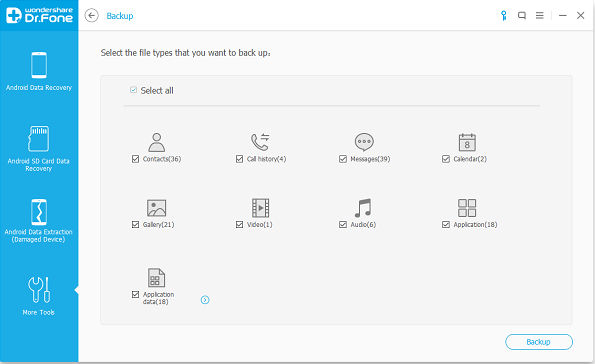
Klik tombol download seperti yang ditunjukkan berikut dan kemudian pasang Samsung / LG / HTC / Moto, dll ke komputer. Pindah ke "Alat lainnya" untuk mengetahui "Android Backup & Restore" untuk elanjutkan.
- Download untuk mac
- Download untuk windows
Langkah 2 :Pergi ke Pilih Data yang
Demi menyelamatkan file, pindahkan file penting anda "Backup" , seperti kontak, pesan, video, foto, data aplikasi, dll atau mungkin untuk memilih semua
Langkah 3 : Menjaga data pada PC
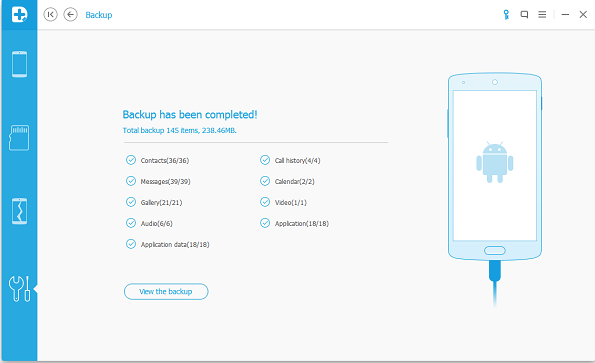
Hanya dalam beberapa saat, proses selesai dan ia menawarkan Anda pilihan untuk melihat hasil. Tidak peduli berapa kali Anda telah didukung sebelumnya, dapat menjaga mereka di daftar yang memungkinkan Anda untuk memilih salah satu untuk memeriksa
Bagian 2: Back Up data Telepon dengan transfer Android
Langkah 1 : Download dan Instal transfer Android
Klik tombol di bawah sesuai dengan OS komputer Anda untuk men-download dan mengatur perangkat lunak pada PC atau Mac.
- Download untuk mac
- Download untuk windows
Langkah 2 :Menghubungkan Perangkat Android ke Komputer
Jalankan program setelah instalasi. Kemudian, menghubungkan ponsel Anda ke komputer melalui kabel USB. Setelah itu diakui dan terhubung dengan baik, Anda akan melihat antarmuka seperti di bawah ini.
Catatan: Jika Anda gagal untuk melampirkan telepon ke PC melalui kabel USB, Anda dapat mencoba solusi koneksi Wi-Fi.

Langkah 3 :Ekspor Data dari Android ke Komputer
Klik ke dalam jenis data yang ditampilkan di kolom kiri untuk melihat kontak, aplikasi, pesan, foto, musik dan lain-lain secara rinci. Memilih orang-orang yang Anda inginkan dan tekan tombol "Export" di atas tengah dan klik "Ekspor yang dipilih (Data) ke komputer" atau "Ekspor semua (data) ke komputer" dalam daftar drop-down. Pilih folder untuk menyimpan file backup. Ketika proses backup selesai, Anda dapat memeriksa data di folder tujuan

Bagian 3: Back Up data dengan transfer Telepon
- Download untuk mac
- Download untuk windows
Langkah 1 :Peluncuran transfer Phone pada PC
Pertama menginstal program dan klik ganda tool untuk menjalankannya. Anda akan melihat homepage Transfer Phone sebagai bawah. Pilih "Back Up Telepon Anda" dan beralih ke langkah berikutnya.

Hubungkan Perangkat dan cadangan data
Hubungkan ponsel atau tablet ke komputer dengan kabel USB. Ketika handset Anda berhasil tersambung, Anda akan melihat daftar data ponsel Anda di kolom tengah, termasuk: Musik, Video, Foto, Kontak, SMS dan Apps.

Pilih isi Anda ingin membuat cadangan dengan mencentang kotak di kolom tengah. Setelah itu, klik "Start Copy". Menunggu dengan sabar sampai file Anda semua disalin pada komputer Anda.

Ketiga solusi dapat membantu Anda berdua kembali dan memulihkan data Anda kembali ke Android Anda dengan mudah di masa depan. Mendukung mayoritas ponsel Android di pasar seperti Samsung Galaxy, Sony Ericsson, LG, Motorola, dll
Sekian artikel dari saya semoga dapat membantu anda semua.selamat mencoba ...
Baca juga...
Available link for download
Subscribe to:
Posts (Atom)