Showing posts with label ke. Show all posts
Showing posts with label ke. Show all posts
Tuesday, March 14, 2017
Update Galaxy Tab 2 7 0 P3100 ke Android 4 4 4 KitKat via CM11
Update Galaxy Tab 2 7 0 P3100 ke Android 4 4 4 KitKat via CM11
Update Galaxy Tab 2 7.0 P3100 ke Android 4.4.4 KitKat via CM11 - CynogenMOD 11 ini sudah keluar dan tersedia untuk beberapa perangkat yang berbasis Android, seperti Samsung Galaxy Tab 2 nomor model P3100. Firmware yang baru ini berdasarkan pada stock OS Android KitKat 4.4.4 serta dilengkapi dengan fitur yang hebat, oleh karena itu jika Anda ingin mencoba sesuatu yang baru pada Galaxy Tab 2, maka sebaiknya cobalah custom ROM SOKP. Untuk melakukan hal itu, yang harus Anda harus lakukan adalah menyimak, mengikuti dan menerapkan Panduan di bawah ini, di mana saya sudah menjelaskan semua informasi yang dibutuhkan jika mendapatkan update yang tidak resmi atau bukan dari official.

Saat ini, karena Anda sudah mengetahui, SOKP bukanlah update Android yang resmi dirilis oleh Samsung untuk Galaxy Tab 2 Anda. Sebenarnya Custom ROM ini adalah yang didasarkan pada resmi dan stock OS Android KitKat 4.4.4. Bagaimanapun juga, platform CynogenMOD adalah disesuaikan dan dioptimisasi khususnya untuk tablet Android Anda yang artinya bahwa firmware ini yang akan menghadirkan yang stabil dan pengalaman KitKat smooth untuk Anda Tab 2 P3100. Dengan demikian, hendaknya jelas bagimu jika SOKP tak ada kaitannya dengan Samsung atau dengan Google hal ini sangatlah penting.
Bagaimana cara mengupdate Galaxy Tab 2 P3100 ke Android 4.4.4 KitKat dengan Kustom ROM Firmware CM11:
- Download ROM dan Gapps dibawah (note:Jangan di ekstrak).
- Sambungkan tablet dengan PC Anda dengan menggunakan kabel USB bawaan.
- Memindahkan file yang didownload dari PC ke kartu tablet Anda SD.
- Mencabut kabel USB dan turn off Tab 2 Anda.
- Kemudian, masuk ke dalam mode recovery di perangkat Android Anda.
- Dari recovery pertama-tama menghapus sistem dan cache dengan memilih "wipe data factory reset", "wipe dalvick cache" dan "wipe dalvick cache".
- Kembali ke menu utama recovery dan dari sana kali ini pilih "install zip from SD card" dilanjutkan dengan "choose zip from SD card".
- Pilih Android 4.4.4 KitKat OS dan menginstal yang sama pada Anda Galaxy Tab 2; jangan lupa untuk mengulangi langkah ini untuk flashing paket Google Apps.
- Akhirnya, dari menu utama recovery pilih "sistem reboot sekarang" setelah Anda selesai.
- Jika Anda mengalami masalah bootloop, kembali ke pemulihan dan pilih "wipe data factory reset" dan "wipe cache partition".
- Selamat; Anda sudah berhasil memperbarui Samsung Galaxy Tab 2 P3100 ke Android KitKat 4.4.4 firmware dengan menggunakan CM11 (CynogenMOD 11) software custom ROM. Cobalah, tes Operating sistem yang baru dan kemudian kembali ke sini dan berbagi pengalaman Anda bersama kami dan dengan para pembaca - dalam hal ini berikan komentar di kolom komentar di bawah.
Download
<<<<<<<<<<<<<<<<<<
Google Apps | File Size: 422,9 MB
>>>>>>>>>>>>>>>>>>>>>>>>>>>>>>>
Kitkat ROM | File Size:205 MB
Available link for download

Update Galaxy Tab 2 7 0 GT P3100 ke Jelly Bean Via Odin
Update Galaxy Tab 2 7 0 GT P3100 ke Jelly Bean Via Odin
Update Galaxy Tab 2 7.0 GT P3100 ke Jelly Bean Via Odin - tentu saja sangat senang bahwa memiliki Tablet Samsung Galaxy Tab 2 7.0 GT P3100 karena kita akan mengubahnya menjadi tablet Jelly Bean. Samsung resmi memberikan pembaruan OS dengan versi Galaxy Tab 2 7.0 P3100 dengan XXDMG6 firmware

Sebelum Anda melangkah tentang cara memperbarui Firmware Resmi Galaxy Tab 2 7.0 P3100 ke Android 4.2.2 Jelly Bean, Anda harus melakukan backup data penting dalam urutan untuk melanjutkan ke tablet yang akan saya bahas.
Anda dapat dengan mudah melakukan dengan update OTA tersedia, tapi saya akan memberikan solusi bagi Anda yang ingin meng-upgrade ke jelly bean. Tutorial flashing tak perlu memiliki berstatus sebagai "ROOT" jadi tentu saja sangat mudah bukan?.
NOTE: Semua Kustom ROM dan Official Firmware / Stock ROM, aplikasi, alat-alat, modifikasi, dan memperbarui perangkat lunak adalah tanggung jawab pemilik atau pengembang. Admin di sini hanya memberikan tutorial saja, dan tidak memaksa Anda untuk mengikuti tutorial ini jika tidak yakin.Langkah Persiapan:
- Mendownload dan Instal driver USB Samsung Galaxy Tab 2 7.0, untuk mengirim berkas diantara perangkat Android dan komputer.
- Mengaktifkan mode Debugging USB di Galaxy Tab 2 7.0 untuk menyambungkan perangkat Android ke komputer dan menggunakan SDK Android.
- Galaxy Tab 2 7.0 seharusnya memiliki daya baterai di atas 70%.
- Galaxy Tab 2 7.0 harus Factory Unlocked dan tidak terkunci untuk operator tertentu.
Panduan ini kemungkinan akan menghapus semua data pada telepon, backup data di rasa yang penting dan berguna bagi Anda. Anda dapat membuat cadangan dengan menggunakan tools backup yang bisa Anda download di Playstore atau menggunakan Titanium Backup.
Cara update/Flashing Galaxy Tab 2 7.0 GT P3100 ke Jelly Bean Via Odin:
- Mendownload Android 4.2.2 Resmi Firmware / Stock P3100XXDMG6 ROM untuk Galaxy Tab 2 7.0 P3100 pada komputer.
- Mendownload ODIN v1.85 untuk membantu proses memperbarui Galaxy Tab 2 7.0 P3100, jangan lupa untuk mengekstrak. Samsung juga men-download dan menginstal driver USB pada komputer PC Anda.
- Nonaktifkan Tablet Samsung Galaxy Tab 2 7.0 P3100 Anda, lalu dilanjutkan dengan masuk ke Download Mode, caranya tekan tombol dan tahan Volume Turun + Power pada saat yang bersamaan, jika muncul gambar robot dan segitiga tekan Volume UP untuk mengkonfirmasi masuk ke download Mode.
- Jalankan Odin multi Downloader di komputer.
- Pasang kabel USB di Galaxy Tab 2 7.0 P3100 Anda untuk menyambungkannya ke komputer. Suatu pesan yang mengatakan "Added" akan muncul di bawah kotak pesan Odin. Anda juga harus melihat port COM dengan angka pada berwarna kuning bila perangkat berhasil terhubung.
- pilih file yang sudah ada untuk flash / install di ponsel Anda. File-file ini dapat ditemukan dari file diekstrak pada Langkah 1 di atas.
- Klik di PDA dan pilih file bernama CODE.
- Klik di Phone dan pilih file bernama MODEM. Abaikan langkah ini jika tidak ada file tersebut.
- Klik pada CSC dan pilih file bernama CSC. Abaikan langkah ini jika tidak ada file tersebut.
- Klik pada PIT dan pilih file .pit. Abaikan langkah ini jika tidak ada file tersebut.
- Odin, periksa Auto Reboot dan F. Reset Time. Adapun opsi Re-Partition, periksa apakah Anda memilih file PIT. Dalam langkah-langkah di atas.
- Klik tombol Start di Odin untuk memulai instalasi.
- Setelah instalasi selesai, Anda akan melihat pesan Lulus dengan latar belakang hijau di kotak paling kiri di bagian atas Odin. Galaxy Tab 2 Anda secara otomatis akan reboot dan Anda akan segera dapat melihat logo Samsung. Anda dapat dengan aman lepaskan kabel USB dari Galaxy Tab 2 Anda untuk melepaskannya dari komputer.
- Finish!!!
Available link for download
Monday, February 27, 2017
Memperbarui Sony Xperia ZR ke CM 14 1 Android 7 1 Nougat Kustom ROM
Memperbarui Sony Xperia ZR ke CM 14 1 Android 7 1 Nougat Kustom ROM
Perangkat ketiga dalam Xperia Z trio, Xperia ZR memiliki update resmi terakhir sebagai Android 5.1.1 Lollipop. Jika Anda ingin memperbarui Xperia ZR lebih lanjut, Anda menggunakan custom ROM. Yang paling banyak digunakan kustom ROM, CyanogenMod yang tersedia untuk ribuan Android smartphone di luar sana. Versi terbaru dari CM telah membuat jalan ke Xperia ZR juga sekarang. Anda sekarang dapat memperbarui Xperia ZR ke Android 7.1 Nougat menggunakan CyanogenMod 14,1 Kustom ROM. CM 14.1 telah memasuki tahap beta untuk Xperia ZR. Anda dapat menggunakannya sebagai sopir sehari-hari. Mungkin suatu menjadi beberapa bug minor dalam ROM tetapi mereka seharusnya tidak menjadi masalah menjaga besar dalam pandangan bahwa Anda memperoleh versi terbaru dari Android di tahun Anda berusia Xperia ZR.
Berikut panduan yang seharusnya untuk membantu Anda untuk memperbarui Sony Xperia ZR ke CM 14.1 Android 7.1 Nougat Kustom ROM. Yang harus Anda lakukan adalah pergi melalui langkah-langkah hati-hati dan bisa dilakukan dalam beberapa menit.
Disclaimer: Metode yang terlibat dalam flashing pemulihan kustom, ROM dan rooting ponsel Anda sangat kustom dan dapat mengakibatkan bricking perangkat Anda, dan tidak ada hubungannya dengan Google atau produsen perangkat yang SONY dalam kasus kami. Juga rooting perangkat Anda akan membatalkan garansi dan Anda akan tidak lagi memenuhi syarat untuk setiap jenis layanan perangkat gratis oleh produsen / penyedia garansi. Dalam kasus kecelakaan setiap kita mungkin tidak bertanggung jawab.
Memperbarui Sony Xperia ZR ke CM 14.1 Android 7.1 Nougat Kustom ROM
 |
| Sony Xperia ZR |
Berikut panduan yang seharusnya untuk membantu Anda untuk memperbarui Sony Xperia ZR ke CM 14.1 Android 7.1 Nougat Kustom ROM. Yang harus Anda lakukan adalah pergi melalui langkah-langkah hati-hati dan bisa dilakukan dalam beberapa menit.
- Panduan ini ditujukan untuk Xperia ZR saja. Jangan mencoba ini di perangkat lain.
- Mengisi Xperia ZR hingga 50% untuk menghindari masalah listrik selama proses flashing.
- Flash pemulihan kustom pada Anda Xperia ZR.
- Backup segala sesuatu termasuk kontak Anda, log panggilan, pesan sms dan bookmark. Juga membuat cadangan android.
- Ikuti panduan ini untuk surat itu untuk menghindari kecelakaan.
Disclaimer: Metode yang terlibat dalam flashing pemulihan kustom, ROM dan rooting ponsel Anda sangat kustom dan dapat mengakibatkan bricking perangkat Anda, dan tidak ada hubungannya dengan Google atau produsen perangkat yang SONY dalam kasus kami. Juga rooting perangkat Anda akan membatalkan garansi dan Anda akan tidak lagi memenuhi syarat untuk setiap jenis layanan perangkat gratis oleh produsen / penyedia garansi. Dalam kasus kecelakaan setiap kita mungkin tidak bertanggung jawab.
Memperbarui Sony Xperia ZR ke CM 14.1 Android 7.1 Nougat Kustom ROM
- Download Android 7.1 Nougat CM berkas 14,1 ROM.zip.
- Download Gapps.zip [arm 7.1 - paket pico] file untuk Android 7.1 Nougat.
- Menyalin kedua file .zip ke kartu SD internal atau eksternal Anda Xperia ZR ini.
- Boot Xperia ZR ke pemulihan kustom. Jika Anda telah menginstal recovery ganda menggunakan panduan terkait di atas, Anda harus menggunakan TWRP recovery.
- Sekarang dalam pemulihan TWRP, melakukan sebuah pabrik ulang di bawah menghapus pilihan.
- Sekarang kembali ke menu utama dalam pemulihan TWRP dan pilih "Install".
- Di bawah "Install", gulir semua jalan ke bawah dan pilih file ROM.zip. Berkedip file ini.
- Setelah selesai, kembali ke menu recovery TWRP lagi dan kali ini file flash Gapps.zip menggunakan petunjuk yang tercantum pada langkah di atas.
- Setelah Anda berkelebat kedua file, menghapus cache dan cache Dalvik di bawah menghapus pilihan.
- Reboot perangkat Anda ke dalam sistem sekarang.
- Itu saja. Perangkat Anda harus boot up di CM 14.1 Android 7.1 Nougat sekarang.
Available link for download
Thursday, February 16, 2017
Cara Update Samsung Galaxy j5 ke Android 6 0 Marshmallow
Cara Update Samsung Galaxy j5 ke Android 6 0 Marshmallow
Samsung galaxy j5 Marshmallow Update.
Apakah Anda ingin memperbarui Samsung galaxy J5 untuk android 6.0 marshmallow? Kemudian Anda berada di tempat yang tepat. hari ini kita berada di sini dengan Metode pada Bagaimana untuk meng-upgrade Samsung galaxy j5 untuk android Marshmallow.
Samsung galaxy j5 merupakan salah satu smartphone yang paling menjual di Flipkart di tahun 2015. Galaxy J5 adalah perangkat 5 Inch dengan prosesor quadcore dan 1.5GB ram, Tapi seperti yang kita semua tahu bahwa samsung buruk dalam meningkatkan smartphone mereka dan sejak comapny peluncuran tidak pernah upgrade smartphone. Jadi hari ini kita berada di sini dengan Panduan pada Bagaimana untuk meng-upgrade samsung galaxy J5 untuk android 6.0 marshmallow.

Upgrade Samsung Galaxy J5 untuk Android versi 6.0 marshmallow.
Jadi dalam Artikel ini kita akan menggunakan 2 metode untuk memperbarui j5 galaksi untuk android 6.0 marshmallow.
Metode 1 :
Metode pertama adalah metode paling mudah dan dasar untuk memperbarui Samsung J5 untuk marshmallow android, Namun metode ini hanya akan bekerja jika perusahaan telah meluncurkan update dari akhir mereka.
Thats semua Anda telah berhasil diperbarui Anda Sasmung galaxy j5 untuk android 6.0 marshmallow
Metode 2 :
Dalam metode ini kita akan menggunakan Custom rom untuk memperbarui Samsung galaxy j5 untuk android 6.0 marshmallow.
Android 6.0 rom M Marshmallow kustom untuk Samsung galaxy J5.
Sebelum flashing rom pada perangkat Anda di bawah ini adalah beberapa poin yang perlu Anda ingat.
Panduan :
Selesai !!! Anda telah berhasil melintas android 6.0 marshmallow kustom rom pada galaksi j5 samsung Anda.
Apakah Anda ingin memperbarui Samsung galaxy J5 untuk android 6.0 marshmallow? Kemudian Anda berada di tempat yang tepat. hari ini kita berada di sini dengan Metode pada Bagaimana untuk meng-upgrade Samsung galaxy j5 untuk android Marshmallow.
Samsung galaxy j5 merupakan salah satu smartphone yang paling menjual di Flipkart di tahun 2015. Galaxy J5 adalah perangkat 5 Inch dengan prosesor quadcore dan 1.5GB ram, Tapi seperti yang kita semua tahu bahwa samsung buruk dalam meningkatkan smartphone mereka dan sejak comapny peluncuran tidak pernah upgrade smartphone. Jadi hari ini kita berada di sini dengan Panduan pada Bagaimana untuk meng-upgrade samsung galaxy J5 untuk android 6.0 marshmallow.
Upgrade Samsung Galaxy J5 untuk Android versi 6.0 marshmallow.
Jadi dalam Artikel ini kita akan menggunakan 2 metode untuk memperbarui j5 galaksi untuk android 6.0 marshmallow.
Metode 1 :
Metode pertama adalah metode paling mudah dan dasar untuk memperbarui Samsung J5 untuk marshmallow android, Namun metode ini hanya akan bekerja jika perusahaan telah meluncurkan update dari akhir mereka.
- Pertama-tama matikan smartphone Anda.
- Setelah mematikan, keluarkan baterai selama 2 menit.
- Memasukkan baterai lagi dan menyalakan smartphone.
- Sekarang pergi ke Settings.
- Terbuka Tentang Phone.
- Setelah membuka Tentang ponsel Anda akan melihat "Sistem Updates" Option. Hanya membuka itu.
- Sekarang Anda akan melihat Option "pembaruan yang tersedia", Hanya membuka itu.
- Setelah men-download update Anda akan diminta untuk reboot smartphone dan menginstal pembaruan, hanya tekan pada ya.
Thats semua Anda telah berhasil diperbarui Anda Sasmung galaxy j5 untuk android 6.0 marshmallow
Metode 2 :
Dalam metode ini kita akan menggunakan Custom rom untuk memperbarui Samsung galaxy j5 untuk android 6.0 marshmallow.
Android 6.0 rom M Marshmallow kustom untuk Samsung galaxy J5.
Sebelum flashing rom pada perangkat Anda di bawah ini adalah beberapa poin yang perlu Anda ingat.
- Ini adalah custom rom berbasis Android 5.1.1 Lollipop (Marshmallow Bertema).
- Ada beberapa kemungkinan bricking smartphone.
- Disarankan untuk mengikuti setiap langkah dengan benar.
- Flash custom rom risiko Anda sendiri, kami tidak akan bertanggung jawab untuk apa pun.
Panduan :
- Download custom rom dari SINI.
- Setelah itu pindahkan custom rom ke sd card
- Boot smartphone dalam modus pemulihan Cwm / Twrp.
- Lap data / Factory reset.
- Lap Cache Partition.
- Sekarang Pilih "Instal Zip dari kartu sd dan pilih custom rom Anda download earleir".
Selesai !!! Anda telah berhasil melintas android 6.0 marshmallow kustom rom pada galaksi j5 samsung Anda.
Baca juga!!!
Available link for download
Tuesday, February 7, 2017
Cara Backup Handphone Android ke Komputer
Cara Backup Handphone Android ke Komputer
Nah, setiap pengguna Android tahu pentingnya back up data ke komputer ataulayanan internet. Ketika datang ke backup file ponsel / tablet pada komputer, Anda mungkin memiliki banyak pilihan. Cara termudah adalah dengan langsung mentransfer data Anda disalin ke komputer setelah perangkat Anda terhubung melalui kabel USB. Tapi file Anda mungkin ditandai format yang aneh dan tidak dapat dibaca ketika ditransfer kembali ke Android. Berikut merekomendasikan Anda dua perangkat lunak profesional untuk membuat cadangan data ponsel Android tanpa risiko.
Dengan transfer Android dan transfer Phone, atau Recovery Data Android, back up file Android ke komputer berubah menjadi hanya sepotong kue. jenis file seperti kontak, SMS, foto, multimedia, dan bahkan aplikasi, bisa menjadi satu-klik backup ke komputer. Khusus, data backup dapat dikembalikan dalam format yang kompatibel untuk Android.
Dengan transfer Android dan transfer Phone, atau Recovery Data Android, back up file Android ke komputer berubah menjadi hanya sepotong kue. jenis file seperti kontak, SMS, foto, multimedia, dan bahkan aplikasi, bisa menjadi satu-klik backup ke komputer. Khusus, data backup dapat dikembalikan dalam format yang kompatibel untuk Android.
Bagian 1: Back Up Files Telepon dengan Android Data Recovery
Langkah 1 : Menginstal Program
Klik tombol download seperti yang ditunjukkan berikut dan kemudian pasang Samsung / LG / HTC / Moto, dll ke komputer. Pindah ke "Alat lainnya" untuk mengetahui "Android Backup & Restore" untuk elanjutkan.
- Download untuk mac
- Download untuk windows
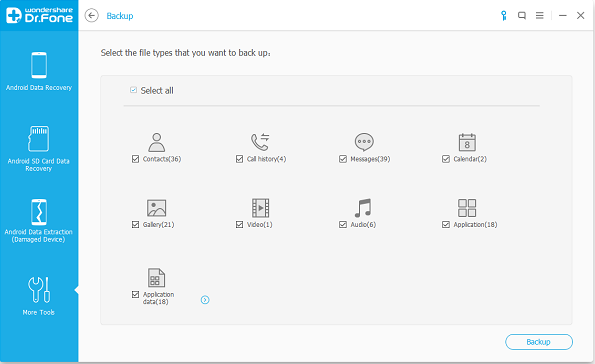
Langkah 2 :Pergi ke Pilih Data yang
Demi menyelamatkan file, pindahkan file penting anda "Backup" , seperti kontak, pesan, video, foto, data aplikasi, dll atau mungkin untuk memilih semua
Demi menyelamatkan file, pindahkan file penting anda "Backup" , seperti kontak, pesan, video, foto, data aplikasi, dll atau mungkin untuk memilih semua
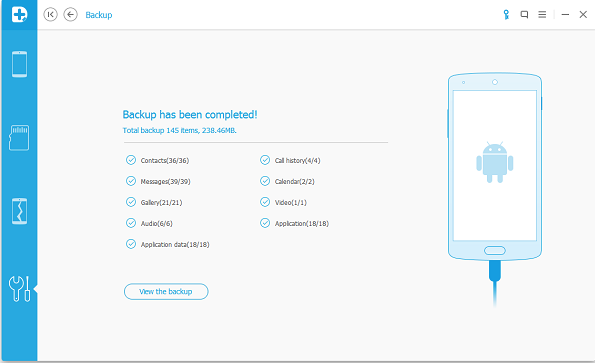
Langkah 3 : Menjaga data pada PC
Hanya dalam beberapa saat, proses selesai dan ia menawarkan Anda pilihan untuk melihat hasil. Tidak peduli berapa kali Anda telah didukung sebelumnya, dapat menjaga mereka di daftar yang memungkinkan Anda untuk memilih salah satu untuk memeriksa
Hanya dalam beberapa saat, proses selesai dan ia menawarkan Anda pilihan untuk melihat hasil. Tidak peduli berapa kali Anda telah didukung sebelumnya, dapat menjaga mereka di daftar yang memungkinkan Anda untuk memilih salah satu untuk memeriksa
Bagian 2: Back Up data Telepon dengan transfer Android
Langkah 1 : Download dan Instal transfer Android
Klik tombol di bawah sesuai dengan OS komputer Anda untuk men-download dan mengatur perangkat lunak pada PC atau Mac.
Klik tombol di bawah sesuai dengan OS komputer Anda untuk men-download dan mengatur perangkat lunak pada PC atau Mac.
- Download untuk mac
- Download untuk windows
Langkah 2 :Menghubungkan Perangkat Android ke Komputer
Jalankan program setelah instalasi. Kemudian, menghubungkan ponsel Anda ke komputer melalui kabel USB. Setelah itu diakui dan terhubung dengan baik, Anda akan melihat antarmuka seperti di bawah ini.
Catatan: Jika Anda gagal untuk melampirkan telepon ke PC melalui kabel USB, Anda dapat mencoba solusi koneksi Wi-Fi.

Langkah 3 :Ekspor Data dari Android ke Komputer
Klik ke dalam jenis data yang ditampilkan di kolom kiri untuk melihat kontak, aplikasi, pesan, foto, musik dan lain-lain secara rinci. Memilih orang-orang yang Anda inginkan dan tekan tombol "Export" di atas tengah dan klik "Ekspor yang dipilih (Data) ke komputer" atau "Ekspor semua (data) ke komputer" dalam daftar drop-down. Pilih folder untuk menyimpan file backup. Ketika proses backup selesai, Anda dapat memeriksa data di folder tujuan

Bagian 3: Back Up data dengan transfer Telepon
- Download untuk mac
- Download untuk windows
Langkah 1 :Peluncuran transfer Phone pada PC
Pertama menginstal program dan klik ganda tool untuk menjalankannya. Anda akan melihat homepage Transfer Phone sebagai bawah. Pilih "Back Up Telepon Anda" dan beralih ke langkah berikutnya.

Hubungkan Perangkat dan cadangan data
Hubungkan ponsel atau tablet ke komputer dengan kabel USB. Ketika handset Anda berhasil tersambung, Anda akan melihat daftar data ponsel Anda di kolom tengah, termasuk: Musik, Video, Foto, Kontak, SMS dan Apps.

Pilih isi Anda ingin membuat cadangan dengan mencentang kotak di kolom tengah. Setelah itu, klik "Start Copy". Menunggu dengan sabar sampai file Anda semua disalin pada komputer Anda.

Ketiga solusi dapat membantu Anda berdua kembali dan memulihkan data Anda kembali ke Android Anda dengan mudah di masa depan. Mendukung mayoritas ponsel Android di pasar seperti Samsung Galaxy, Sony Ericsson, LG, Motorola, dll
Sekian artikel dari saya semoga dapat membantu anda semua.selamat mencoba ...
Baca juga...
Available link for download
Wednesday, January 25, 2017
Update HTC One M9 ke Android 5 1 1 Lollipop via Custom ROM Bug Fixes
Update HTC One M9 ke Android 5 1 1 Lollipop via Custom ROM Bug Fixes
Update HTC One M9 ke Android 5.1.1 Lollipop via Custom ROM - Merupakan suatu kegembiraan bagi perangkat kamu pengguna HTC One M9, mendengar bahwa perangkat akan diperbaharui dengan firmware custom rom terbaru yakni lollipop 5.1.1 yang keren dan elegan tampilan serta banyak fitur tambahannya, seperti yang kalian akan tahu yakni AdBlocker, the Blacklist option, Heads up customization choice, DND option as well as SlimePie commands dan layar Omni-Ambient juga ada.

Persiapan yang dibutuhkan sebelum flashing ROM:
- Tips ini akan membantu kamu mengatur crDroid Android 5.1.1 Lollipop semata-mata pada perangkat mobile HTC One M9. Jangan mencoba ini di perangkat lain!
- Karena kamu harus melakukan menghapus bersih semua data, pastikan kamu menekan tombol Back up sehingga info / data akan tersimpan aman.
- HTC One M9 harus di root terlebih dahulu jika belum baca disini.
- Pastikan Driver USB pada komputer kamu harus sudah diinstal agar PC untuk mengidentifikasi alat HTC. Jika belum download disini.
- Pengisian smartphone kamu adalah suatu keharusan. Jika tidak 100% dibebankan atau setidaknya 80%, perangkat kamu berisiko akan mengalami kegagalan dan mengakibatkan bootloop sementara.
- Gapps versi 5.1.x
- Custom ROM crDroid Android 5.1.1 Lollipop download dibawah.
- crDroid Android 5.1.1 Lollipop kustom ROM serta Google Apps harus disiapkan pada PC kamu.
- Ini adalah wajib untuk HTC One M9 untuk dihubungkan ke PC kamu (melalui kabel USB). Sekarang, kamu harus memiliki driver smartphone pra-instal sehingga PC dapat mengenali smartphone kamu. Perangkat harus berakar dan kamu harus memastikan bahwa alat ClockworkMod Recovery set-up sebelum kamu bergerak lebih jauh.
- kemudian salin Android 5.1.1 Lollipop file zip dan GAPPS zip lalu paste di memori hp/ sdcard sobat.
- Pastikan kamu menyisipkan img file ke android-sdk-windowsplatform-alat direktori.
- Langkah selanjutnya adalah masuk ke modus Bootloader / Fastboot. Ini akan dilakukan dengan menekan kedua volume bawah dan tombol power pada saat yang sama.
- Masuk ke android-sdk-windowsplatform-alat direktori (ditemukan pada komputer kamu) dan klik untuk membuka Command prompt. kamu kemudian harus memasukkan fastboot flashdisk booting boot.img dan tekan tombol enter.
- Langkah berikut adalah untuk mengetik fastboot rebootand lagi tekan enter. Biarkan diri kamu akan dipandu oleh instruksi yang kamu lihat yang ditampilkan pada layar. Pilih Bootloader dan setelah masuk Recovery Mode.
- Dengan memilih factory reset atau wipe data kamu akan membersihkan memori telepon di Recovery Mode. Tombol volume akan membantu kamu menavigasi dan dengan bebas kamu dapat memilih pilihan yang ada.
- kamu juga harus menghapus cache dengan menekan pilihan berikut: partisi Cache menghapus.
- Kembali ke pemulihan ClockworkMod (CWM), terus menuju Advanced dan klik pada lap Dalvik Cache
- Pilih install zip dari kartu SD setelah selesai kamu kembali ke layar utama.
- Carilah zip dari SDcard dan pilih dan kemudian terus maju ke arah Android 5.1.1 ROM file zip.
- Biarkan proses yang akan terinstal komplit dan kemudian ulangi prosedur yang sama untuk menyiapkan Google Apps.
- Setelah kamu menginstal Android 5.1.1 ROM dan GAPPS, kepala ke +++++ Go Back +++++ dan hanya klik pada sistem reboot now.
Download:
crDroid Android 5.1.1 Lollipop kustom ROM
Via Androidfilehost | file size: 337 MB
Available link for download
Subscribe to:
Posts (Atom)