Showing posts with label handphone. Show all posts
Showing posts with label handphone. Show all posts
Friday, March 31, 2017
Cara Mudah Backup Restore EFS Pada Handphone Samsung Dengan Samsung Tool App
Cara Mudah Backup Restore EFS Pada Handphone Samsung Dengan Samsung Tool App
 |
| backup efs |
Apa yang menyebabkan masalah radio ini terjadi adalah, Rooting tidak valid atau tidak cocok kerusakan firmware partisi EFS saat ini dan hasil dalam mengubah IMEI dari perangkat ke null. EFS masalah yang paling mungkin terjadi khususnya bila Anda menurunkan perangkat Samsung Galaxy Anda. Memiliki didukung data EFS adalah satu-satunya hal yang bisa menyelamatkan perangkat Anda hidup dalam kasus ini. Ada sejumlah metode yang tersedia melalui web untuk EFS backup pada perangkat yang berbeda, namun sebagian besar dari metode ini bervariasi melalui perangkat yang berbeda. Sebelumnya kita diposting beberapa metode, tetapi metode yang jauh lebih mudah masih diperlukan.
Sementara melalui forum XDA-developer, saya datang di Samsung Tools App, yang dikembangkan oleh XDA Diakui Kontributor ricky310711. Samsung Tool adalah lite dan mudah digunakan aplikasi, yang dapat backup dan mengembalikan data EFS pada setiap perangkat Samsung Galaxy. Anda tidak perlu khawatir tentang nomor model perangkat Anda atau firmware untuk menggunakan aplikasi ini. Yang Anda butuhkan adalah, perangkat harus berakar dan telah sibuk kotak dipasang dan itu akan bekerja dengan sempurna besar. Seiring dengan EFS Backup & Restore pilihan, pengembang juga menambahkan opsi reboot dalam aplikasi yang hanya bonus sini. Samsung Alat aplikasi dapat diinstal sebagai APK normal. Mari kita lihat bagaimana Anda dapat menggunakan aplikasi ini untuk backup & restore partisi EFS. Mari kita bergerak maju dan belajar tentang alat sekarang.
Cara Backup & Restore EFS menggunakan Samsung Tool:
- 1.Perangkat Anda harus di root.
- 2.Perangkat Anda harus memiliki Busybox yang terinstal. Jika perangkat Anda ter root, Anda dapat menginstalnya dari Play Store anda.
- 3.Download Samsung Tools APK. Download langsung ke ponsel Anda atau menyalinnya ke ponsel Anda dari PC Anda.
- 4.Cari file APK pada ponsel Anda dan menginstalnya. Pilih Paket Installer jika diminta, memungkinkan sumber yang tidak diketahui jika diperlukan.
- 5.Setelah terinstal,jalankan aplikasi dari laci aplikasi.
- 6.Anda akan menemukan semua pilihan di Samsung Tool, pilih apakah Anda ingin Backup, Restore EFS atau Reboot perangkat Anda.
- 7.Gunakan sesuai kebutuhan anda
 |
| Samsung Tool |
- 8.Seperti disebutkan, Samsung Tools App bisa bekerja untuk semua ponsel Samsung Galaxy (bisa juga untuk yang tidak tercantum di bawah ini), perangkat yang dikonfirmasi adalah:

Back up EFS adalah hal pertama yang harus Anda lakukan setelah Anda membasmi perangkat Samsung Galaxy bertenaga Android Anda. Apa yang Anda tunggu? Kembali ke atas dan biarkan kami tahu bagaimana aplikasi ini bekerja untuk Anda.
Available link for download

Tuesday, March 14, 2017
Cara meng upgrade Sistem Operasi handphone Xiaomi Mi 5
Cara meng upgrade Sistem Operasi handphone Xiaomi Mi 5
 |
| MI5 cover |
Kompdroid - Xiaomi, meskipun bukan nama yang sangat besar di Amerika Serikat telah secara konsisten menawarkan merek besar lainnya di pasar internasional. Ini tetap berlaku dengan penawaran terbaru mereka, Xiaomi Mi 5 yang dirilis pada bulan April 2016. Sementara Mi 5 memiliki prosesor Snapdragon luas dan layar definisi tinggi, beberapa pengguna mungkin tidak penggemar dari MIUI Sistem Operasi proprietary atau beberapa rumor yang melibatkan peralatan pemantauan. Di sini, kita akan melihat pada upgrade Mi 5 beberapa Sistem Operasi yang berbeda yang akan cocok dengan berbagai macam kebutuhan dan selera.
Sebelum Kita Mulai
Sebelum transisi Xiaomi Mi 5 Anda dari platform MIUI ke Sistem Operasi lain (atau hanya upgrade versi MIUI) Dan saya sarankan untuk membackup data penting anda ,untuk menghindari hal - hal yang tidak di inginkan, kita bisa melalui Google Cloud Services, atau melalui super Backup untuk PC Anda dengan langkah-langkah di bawah ini.
 |
| backup xiaomi |
backup menggunakan Cloud Layanan Google:
- Langkah Pertama: Buka jendela Settings Utama dan ketuk Backup dan tombol Reset.
- Langkah Dua: Aktifkan Kembali Back Up My Data dan Automatic Restore.
- Langkah Tiga: Sekarang pergi ke Pengaturan Telepon, Account dan tekan pada tab Akun Google. Sekarang pilih atau masukan yang Akun Google yang ingin Anda gunakan sebagai cadangan Anda.
- Langkah Empat: Sekarang pilih apa yang Anda ingin cadangan ke akun Google Cloud Anda dan tekan Synch Sekarang.
Untuk backup menggunakan super Backup:
- Langkah Satu: Download super Backup: SMS dan Kontak dari Google Play Store.
- Langkah Dua: Jalankan aplikasi, dan backup segala sesuatu yang Anda ingin cadangkan menggunakan menu tombol untuk melakukannya.
- Langkah Tiga: Sekarang Anda dapat menghubungkan ponsel Anda ke PC melalui USB, dan mentransfer folder backup ke desktop. jika anda ingin mengembalikan data, kembali ke telepon dan tekan restore pada aplikasi.
Sekarang Anda Mi 5 telah benar didukung, mari kita lihat bagaimana untuk mengubah dari MIUI ke Sistem Operasi lainnya.
Mengaktifkan MI5 Bootloader
Salah satu rintangan terbesar bagi mereka yang ingin menginstal ROM kustom, Windows 10, atau Cyanogen Mod sebagai sarana untuk mendapatkan standar Android, adalah untuk membuka Bootloader MI5. Dengan desain, Xiaomi telah membuat ini sangat sulit. Sebagai sarana untuk mencegah hacker dan pengguna pemula dari main-main di bawah kap ponsel mereka sendiri, bootloader ini prelocked dan disediakan oleh kebijaksanaan staf MIUI. Ini berarti Anda harus mendaftar di situs MIUI, menjadi anggota emas atau berlian dari masyarakat (baik diperiksa sebagai teknisi dengan masyarakat melalui kontribusi yang bermanfaat), dan biasanya menunggu sekitar satu bulan, jika Anda sebenarnya disetujui. Di sini kita akan pergi tentang bagaimana untuk memotong persyaratan ini, melalui sedikit kecil tipu daya. Perlu diingat bahwa untuk tujuan membuka telepon Anda, memperbarui ke terbaru pengembang membangun dianjurkan.
Langkah Satu: Pertama, pergi ke http://en.miui.com/ dan mendaftarkan telepon Anda, menggunakan password yang aman selanjutnya Pergi ke http://en.miui.com/unlock/ dan pilih unlock .
Langkah Kedua: Anda akan melihat halaman dalam bahasa Cina. Pada kotak pertama, masukkan nomor telepon Anda saat ini, dan di kedua sandi Anda. Kemudian klik tombol oranye untuk login.
Langkah Tiga: selanjutnya Anda akan akan dibawa ke halaman izin, di mana Anda harus memasukkan username, nomor telepon, dan alasan untuk meminta bootloader. Biasanya ini adalah di mana penyelidikan status keanggotaan Anda akan terjadi, tapi di dasar pemikiran, paste berikut:? ? ?? ? ?? ? ?? ?? ??. ? ?? ? ? ?? ??. Ini kira-kira akan menerjemahkan bahwa Anda mengalami kesalahan bata dan sopan meminta akses bootloader, dan ini biasanya circumvents penyelidikan.
Langkah Empat: Namun halaman lain akan muncul, kali ini meminta kode dikirim oleh SMS. Ini biasanya akan memakan waktu sekitar 5 menit untuk tiba, sehingga sedikit kesabaran diperlukan. Masukkan kode segera setelah Anda menerimanya. Ini mungkin tampak seperti itu bertentangan dengan mengatakan ponsel Anda telah bata, tetapi jika pernah bertanya, Anda selalu dapat mengklaim bahwa Anda mampu mentransfer nomor telepon ke perangkat sementara untuk saat ini.
Langkah Lima: Dewan pengembang sekarang akan memproses permintaan Anda dan jika disetujui, Anda harus mendapatkan pesan antara 3 hari dan minggu kemudian menyatakan persetujuan. Untuk masalah dalam hal bricking MI5, mereka biasanya menjawab lebih dekat ke 3 hari akhir skala. Jika tidak disetujui, ada pilihan untuk menghubungi para pengembang langsung yang dapat digunakan sebagai proses banding.
Langkah Enam: Setelah mendapatkan persetujuan, Anda akan menerima lagi pesan SMS yang akan memberikan URL untuk membuka alat. Mengakses link ini menggunakan komputer Anda dan men-download alat unlock mengikuti petunjuk pada layar.
Langkah Tujuh: Pada telepon Anda, setelah back up perangkat Anda, login ke akun Mi Anda. Kemudian, matikan telepon Anda, dan menahan volume bawah tombol, tekan dan tahan tombol power.
Langkah Delapan: Pada PC Anda, membuka alat unlocking dan setuju dengan persyaratan dan kondisi. Masuk ke alat menggunakan informasi account yang sama Anda hanya digunakan untuk login ke ponsel Anda.
Langkah Sembilan: dan yang terakhir, menghubungkan ponsel Anda ke PC melalui USB, dan klik tombol Unlock.
Instalasi Opsi Satu: CyanogenMod (Atau Android Kustom ROM)
CyanogenMod adalah OS independen berjalan lama yang berjalan pada Framework Android, tapi tanpa keterbatasan ditempatkan pada dengan baik Google atau Xiaomi. Membangun saat CM 13 didasarkan dari Android Marshmallow dan berbagi fitur terbaik dari sistem itu. Akibatnya, itu mudah dimodifikasi, dan memungkinkan untuk kebebasan yang lebih besar dari penggunaan. Demikian pula, banyak ROM kustom telah dikembangkan setelah itu, yang biasanya dapat ditemukan di XDA Forum, dan membawa perangkat rilis tertentu. Di sini, kita akan membahas instalasi dasar CyanogenMod 13, tetapi ROM lainnya harus identik dalam metode instalasi.
 |
| TWRP |
Langkah Satu: Download dan install ADB Minimal dan Fastboot, bersama dengan driver USB untuk Mi Anda 5 jika mereka telah belum diinstal. Berikutnya, download TWRP file gambar dan SuperSU file zip dan menyalinnya ke lokasi menginstal untuk ADB Minimal dan Fastboot. Ini dianjurkan untuk disimpan dalam folder yang sama di desktop Anda untuk akses termudah. Mengubah nama TWRP berkas img ke recovery.img untuk berkedip.
Langkah Dua: Pilihan Access Developer berdasarkan cepat menekan pada nomor model dalam menu pengaturan, kemudian mundur dan mengklik Options Developer. Selanjutnya, aktifkan USB Debugging pada perangkat Anda dan kemudian menghubungkannya ke komputer melalui USB. Salin SuperSU file Zip ke akar penyimpanan internal perangkat Anda menggunakan menu file manager (mirip dengan memindahkan file dari desktop Anda ke USB drive).
Langkah Tiga: Peluncuran ADB Minimal dan Fastboot. Anda akan melihat Command Prompt terbuka. Ketik perintah "adb restart bootloader" untuk menempatkan perangkat Anda ke mode fastboot.
Langkah Empat: Jalankan perintah "perangkat fastboot" untuk memastikan bahwa perangkat Anda telah berhasil terdeteksi di ADB. Jika perintah mengembalikan kode perangkat diikuti oleh fastboot, Anda baik untuk pergi.
Langkah Lima: Ketik perintah berikut "fastboot flashdisk pemulihan recovery.img" dan tekan enter untuk pemulihan flash TWRP pada Xiaomi Mi 5 Anda .
Langkah Enam: Untuk boot perangkat Anda ke recovery untuk pertama kalinya,jalankan "fastboot booting recovery.img".
Langkah Tujuh: Dalam Pemulihan, tekan Install dan kemudian pilih file Zip SuperSU yang telah disalin ke telepon pada Langkah 2.
Langkah Delapan: Gesek untuk mengkonfirmasi flash. Telepon Anda sekarang berada pada posisi rooting dalam beberapa detik.
Langkah Sembilan: Download CM13 dari sini.Langkah Sepuluh: Transfer file yang telah anda download ke penyimpanan internal Mi 5. Matikan telepon dan mengatur MI5 kembali ke recovery mode dengan menahan tombol volume bawah dan tombol power sekali lagi.
Langkah Sebelas: Berikutnya, Wipe data Data and Factory Reset, ketika Wipe Cache Partition.
Langkah Dua Belas: Kembali dan tekan pada Install Zip dari SD Card, memilih CM13 dan instal. Kemudian, kembali ke menu utama dan reboot sistem.
Langkah Tiga belas: Jika telepon restart otomatis,restart scara manual, boot telepon sekali lagi dan CyanogenMod 13 sekarang harus dipasang sebagai sistem baru Anda
Instalasi Opsi Dua: Windows 10 pada Mi 5
Seperti disebutkan dalam MI4, Sementara ini belum dioptimalkan untuk Mi 5 Model, itu adalah rumor umum bahwa Windows 10 akan tersedia untuk Mi 5 di kuartal keempat 2016. Akibatnya, jika Anda seorang penggemar dari format Windows Phone , ada kabar baik dan kabar buruk. Kabar baiknya adalah bahwa instalasi Windows akan menjadi tugas yang cukup mudah melalui website Xiaomi, dan akan mengambil tidak ada upaya yang disebutkan di atas. Kabar buruknya adalah bahwa banyak kesabaran akan diperlukan sampai saat itu.
Available link for download
Tuesday, March 7, 2017
Cara Instal dan menggunakan sony Flashtool pada handphone Xperia
Cara Instal dan menggunakan sony Flashtool pada handphone Xperia
Pabrikan asal Jepang Sony Xperia memberikan fitur cukup baik dan sedang dipakai oleh sejumlah orang, seri Xperia berjalan pada Android (yang merupakan sistem operasi open source), mendapatkan terbaru mods, tweak dan memodifikasi perangkat Xperia Anda membuat Anda akan lebih menyukainya..
Kadang-kadang pengguna ingin flash firmware baru dalam ranka mendapatkan perangkat lunak mereka, atau kadang-kadang hanya untuk meningkatkan kinerja. Sementara update OTA membutuhkan waktu lama untuk mencapai berbagai daerah, beberapa pengguna juga mencari cara untuk flash firmware terbaru pada perangkat mereka sebelum membuat cara untuk perangkat mereka melalui update OTA. Rooting ponsel pilihan lain yang memungkinkan bermain-main pada perangkat, berkedip ROM kustom, kernel dan lebih banyak hal-hal yang ada yang dapat melintas di perangkat Xperia, tapi bertanya-tanya bagaimana? Nah, Sony memiliki Flashtool untuk lini Xperia up.
Flashtool adalah perangkat lunak ringan, yang memungkinkan flashing melalui FTF (flashtoolfirmwarefiles) Dalam tutorial hari ini kita akan melihat pada panduan lengkap untuk menggunakan Flashtool.
Karena ini adalah tutorial utama untuk Flashtool, kita akan melihat metode untuk flash firmware di perangkat Xperia.Sebelum kita mulai Anda perlu men-download dan menginstal berikut :
Memahami & Menggunakan Flashtool:Setelah Anda men-download dan menginstal Flashtool, Anda akan mendapatkan folder bernama "Flashtool" di drive C:, atau drive yang Anda pilih saat instalasi.
Di sini Anda dapat melihat folder seperti Kustom, Devices, Firmwares, Drivers.
Folder perangkat berisi perangkat yang didukung, Firmwares adalah folder di mana Anda akan menempatkan file .ftf akan melintas di telepon, sementara driver folder memiliki-driver Flashtool untuk semua perangkat Xperia, Anda dapat menginstal driver melalui Flashtool dalam kasus Anda menghadapi kesulitan pada saat flashing.
Akses Flashtool-driver dan menginstal driver Fastboot & Flashmode juga pertama

Setelah driver telah terinstal, Anda jalankan Flashtool sekarang. Hal pertama yang perlu Anda lakukan adalah, Anda perlu men-download file yang Anda inginkan, untuk flashing, flashing. Ini mungkin sebuah firmware, kernel atau file root, tetapi harus dalam format .ftf. Download file dan tempatkan dalam "folder Firmwares yang ada di folder Flashtool.

Jalankan Flashtool.exe sekarang, mengaksesnya dari program yang diinstal atau dari folder yang sama di bawah drive C :.
Dalam Flashtool, tekan tombol kpetir di kiri atas, pilih apakah Anda ingin menjalankan modus Flashmode atau Fastboot. Flashmode adalah salah satu Anda harus paling mungkin saat Anda sedang mencoba untuk menginstal file FTF, pilih dan tekan Ok

Pilih firmware atau file yang ingin Anda flas di sini, dan membuat pilihan lain sesuai, di bawah ini adalah gambar yang menunjukkan prosedur file FTF firmware ini. Setelah menetap itu, tekan tombol flash di bagian bawah sekarang, itu akan mulai loading file FTF dan menampilkan log.


Begitu file dimuat, Anda akan melihat pop up, mendorong Anda untuk menghubungkan perangkat Anda ke PC di Flashmode.

Sekarang, matikan perangkat Anda, dan hubingkan ke PC menggunakan kabel data asli sambil volume bawah tombol ditekan. Anda akan melihat Green LED pada perangkat Anda. Ini untuk flashmode, jika Anda ingin menghubungkan perangkat Anda dalam mode fastboot, Anda perlu menghubungkan sambil menjaga tombol Volume Naik ditekan dan Anda akan melihat Blue LED sekarang. Untuk perangkat Xperia tua, kunci kembali akan bekerja untuk Flashmode sementara tombol menu akan bekerja untuk mode fastboot.
Setelah terhubung perangkat Anda berhasil, Flashing akan mulai, menunggu dan duduk kembali sementara flashing akan selesai. Anda harus melihat log sekarang, segera setelah itu dilakukan dengan "flashing dilakukan" akan muncul di bagian bawah
Itu saja! Kami berharap bahwa tutorial ini mudah bagi Anda untuk memahami. Kesulitan atau pertanyaan yang Anda punya? Jangan ragu untuk meninggalkan komentar, Kami akan mencoba yang terbaik untuk membantu Anda keluar.
Kadang-kadang pengguna ingin flash firmware baru dalam ranka mendapatkan perangkat lunak mereka, atau kadang-kadang hanya untuk meningkatkan kinerja. Sementara update OTA membutuhkan waktu lama untuk mencapai berbagai daerah, beberapa pengguna juga mencari cara untuk flash firmware terbaru pada perangkat mereka sebelum membuat cara untuk perangkat mereka melalui update OTA. Rooting ponsel pilihan lain yang memungkinkan bermain-main pada perangkat, berkedip ROM kustom, kernel dan lebih banyak hal-hal yang ada yang dapat melintas di perangkat Xperia, tapi bertanya-tanya bagaimana? Nah, Sony memiliki Flashtool untuk lini Xperia up.
Flashtool adalah perangkat lunak ringan, yang memungkinkan flashing melalui FTF (flashtoolfirmwarefiles) Dalam tutorial hari ini kita akan melihat pada panduan lengkap untuk menggunakan Flashtool.
Karena ini adalah tutorial utama untuk Flashtool, kita akan melihat metode untuk flash firmware di perangkat Xperia.Sebelum kita mulai Anda perlu men-download dan menginstal berikut :
- download Flashtool dan menginstalnya - download Disini Link 2
- Anda perlu menginstal driver Sony, dapatkan Sony PC Companion: Download Here.
- pengguna Mac dapat men-download Sony Bridge: Di sini.
Memahami & Menggunakan Flashtool:Setelah Anda men-download dan menginstal Flashtool, Anda akan mendapatkan folder bernama "Flashtool" di drive C:, atau drive yang Anda pilih saat instalasi.
Di sini Anda dapat melihat folder seperti Kustom, Devices, Firmwares, Drivers.
Folder perangkat berisi perangkat yang didukung, Firmwares adalah folder di mana Anda akan menempatkan file .ftf akan melintas di telepon, sementara driver folder memiliki-driver Flashtool untuk semua perangkat Xperia, Anda dapat menginstal driver melalui Flashtool dalam kasus Anda menghadapi kesulitan pada saat flashing.
Akses Flashtool-driver dan menginstal driver Fastboot & Flashmode juga pertama
Setelah driver telah terinstal, Anda jalankan Flashtool sekarang. Hal pertama yang perlu Anda lakukan adalah, Anda perlu men-download file yang Anda inginkan, untuk flashing, flashing. Ini mungkin sebuah firmware, kernel atau file root, tetapi harus dalam format .ftf. Download file dan tempatkan dalam "folder Firmwares yang ada di folder Flashtool.
Jalankan Flashtool.exe sekarang, mengaksesnya dari program yang diinstal atau dari folder yang sama di bawah drive C :.
Dalam Flashtool, tekan tombol kpetir di kiri atas, pilih apakah Anda ingin menjalankan modus Flashmode atau Fastboot. Flashmode adalah salah satu Anda harus paling mungkin saat Anda sedang mencoba untuk menginstal file FTF, pilih dan tekan Ok
Pilih firmware atau file yang ingin Anda flas di sini, dan membuat pilihan lain sesuai, di bawah ini adalah gambar yang menunjukkan prosedur file FTF firmware ini. Setelah menetap itu, tekan tombol flash di bagian bawah sekarang, itu akan mulai loading file FTF dan menampilkan log.
Begitu file dimuat, Anda akan melihat pop up, mendorong Anda untuk menghubungkan perangkat Anda ke PC di Flashmode.
Sekarang, matikan perangkat Anda, dan hubingkan ke PC menggunakan kabel data asli sambil volume bawah tombol ditekan. Anda akan melihat Green LED pada perangkat Anda. Ini untuk flashmode, jika Anda ingin menghubungkan perangkat Anda dalam mode fastboot, Anda perlu menghubungkan sambil menjaga tombol Volume Naik ditekan dan Anda akan melihat Blue LED sekarang. Untuk perangkat Xperia tua, kunci kembali akan bekerja untuk Flashmode sementara tombol menu akan bekerja untuk mode fastboot.
Setelah terhubung perangkat Anda berhasil, Flashing akan mulai, menunggu dan duduk kembali sementara flashing akan selesai. Anda harus melihat log sekarang, segera setelah itu dilakukan dengan "flashing dilakukan" akan muncul di bagian bawah
Itu saja! Kami berharap bahwa tutorial ini mudah bagi Anda untuk memahami. Kesulitan atau pertanyaan yang Anda punya? Jangan ragu untuk meninggalkan komentar, Kami akan mencoba yang terbaik untuk membantu Anda keluar.
Available link for download
Tuesday, February 7, 2017
Cara Backup Handphone Android ke Komputer
Cara Backup Handphone Android ke Komputer
Nah, setiap pengguna Android tahu pentingnya back up data ke komputer ataulayanan internet. Ketika datang ke backup file ponsel / tablet pada komputer, Anda mungkin memiliki banyak pilihan. Cara termudah adalah dengan langsung mentransfer data Anda disalin ke komputer setelah perangkat Anda terhubung melalui kabel USB. Tapi file Anda mungkin ditandai format yang aneh dan tidak dapat dibaca ketika ditransfer kembali ke Android. Berikut merekomendasikan Anda dua perangkat lunak profesional untuk membuat cadangan data ponsel Android tanpa risiko.
Dengan transfer Android dan transfer Phone, atau Recovery Data Android, back up file Android ke komputer berubah menjadi hanya sepotong kue. jenis file seperti kontak, SMS, foto, multimedia, dan bahkan aplikasi, bisa menjadi satu-klik backup ke komputer. Khusus, data backup dapat dikembalikan dalam format yang kompatibel untuk Android.
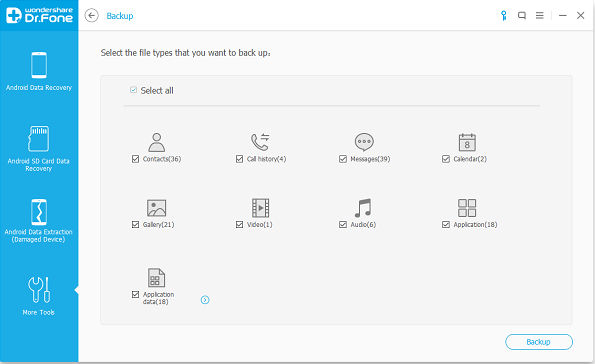
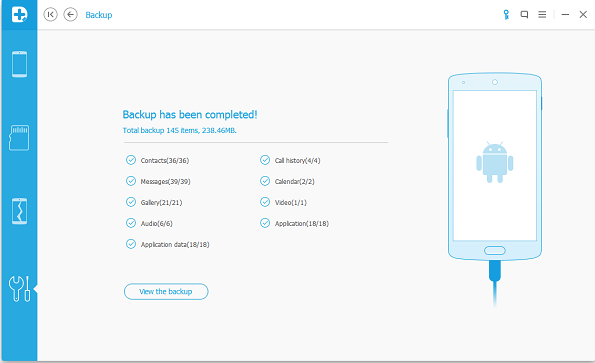
Dengan transfer Android dan transfer Phone, atau Recovery Data Android, back up file Android ke komputer berubah menjadi hanya sepotong kue. jenis file seperti kontak, SMS, foto, multimedia, dan bahkan aplikasi, bisa menjadi satu-klik backup ke komputer. Khusus, data backup dapat dikembalikan dalam format yang kompatibel untuk Android.
Bagian 1: Back Up Files Telepon dengan Android Data Recovery
Langkah 1 : Menginstal Program
Klik tombol download seperti yang ditunjukkan berikut dan kemudian pasang Samsung / LG / HTC / Moto, dll ke komputer. Pindah ke "Alat lainnya" untuk mengetahui "Android Backup & Restore" untuk elanjutkan.
- Download untuk mac
- Download untuk windows
Langkah 2 :Pergi ke Pilih Data yang
Demi menyelamatkan file, pindahkan file penting anda "Backup" , seperti kontak, pesan, video, foto, data aplikasi, dll atau mungkin untuk memilih semua
Langkah 3 : Menjaga data pada PC
Hanya dalam beberapa saat, proses selesai dan ia menawarkan Anda pilihan untuk melihat hasil. Tidak peduli berapa kali Anda telah didukung sebelumnya, dapat menjaga mereka di daftar yang memungkinkan Anda untuk memilih salah satu untuk memeriksa
Bagian 2: Back Up data Telepon dengan transfer Android
Langkah 1 : Download dan Instal transfer Android
Klik tombol di bawah sesuai dengan OS komputer Anda untuk men-download dan mengatur perangkat lunak pada PC atau Mac.
- Download untuk mac
- Download untuk windows
Langkah 2 :Menghubungkan Perangkat Android ke Komputer
Jalankan program setelah instalasi. Kemudian, menghubungkan ponsel Anda ke komputer melalui kabel USB. Setelah itu diakui dan terhubung dengan baik, Anda akan melihat antarmuka seperti di bawah ini.
Catatan: Jika Anda gagal untuk melampirkan telepon ke PC melalui kabel USB, Anda dapat mencoba solusi koneksi Wi-Fi.

Langkah 3 :Ekspor Data dari Android ke Komputer
Klik ke dalam jenis data yang ditampilkan di kolom kiri untuk melihat kontak, aplikasi, pesan, foto, musik dan lain-lain secara rinci. Memilih orang-orang yang Anda inginkan dan tekan tombol "Export" di atas tengah dan klik "Ekspor yang dipilih (Data) ke komputer" atau "Ekspor semua (data) ke komputer" dalam daftar drop-down. Pilih folder untuk menyimpan file backup. Ketika proses backup selesai, Anda dapat memeriksa data di folder tujuan

Bagian 3: Back Up data dengan transfer Telepon
- Download untuk mac
- Download untuk windows
Langkah 1 :Peluncuran transfer Phone pada PC
Pertama menginstal program dan klik ganda tool untuk menjalankannya. Anda akan melihat homepage Transfer Phone sebagai bawah. Pilih "Back Up Telepon Anda" dan beralih ke langkah berikutnya.

Hubungkan Perangkat dan cadangan data
Hubungkan ponsel atau tablet ke komputer dengan kabel USB. Ketika handset Anda berhasil tersambung, Anda akan melihat daftar data ponsel Anda di kolom tengah, termasuk: Musik, Video, Foto, Kontak, SMS dan Apps.

Pilih isi Anda ingin membuat cadangan dengan mencentang kotak di kolom tengah. Setelah itu, klik "Start Copy". Menunggu dengan sabar sampai file Anda semua disalin pada komputer Anda.

Ketiga solusi dapat membantu Anda berdua kembali dan memulihkan data Anda kembali ke Android Anda dengan mudah di masa depan. Mendukung mayoritas ponsel Android di pasar seperti Samsung Galaxy, Sony Ericsson, LG, Motorola, dll
Sekian artikel dari saya semoga dapat membantu anda semua.selamat mencoba ...
Baca juga...
Available link for download
Subscribe to:
Posts (Atom)