Showing posts with label recovery. Show all posts

Sunday, April 9, 2017

Cara Install TWRP Recovery menggunakan Odin

Cara Install TWRP Recovery menggunakan Odin


Kompdroid - Sejak pemulihan CWM, satu-satunya pemulihan kustom yang telah menjaga pengembangan kustom Android hidup adalah pemulihan TWRP. Selain menjadi satu-satunya pemulihan kustom aktif, TWRP juga yang terbaik pemulihan kustom jika kita hanya melihat di masa lalu dan membandingkannya dengan pilihan kita sebelumnya. TWRP memiliki antarmuka sentuh, yang membuat UI cukup interaktif dan user-friendly. Pilihan yang tersedia dalam pemulihan TWRP tidak perlu seseorang dengan pengetahuan masa lalu pembangunan Android atau penggunaan daya. Anda hanya bisa mendorong ke ponsel Android Anda dan mulai menggunakannya dengan cara yang Anda ingin flash file atau memanfaatkan fitur lain dari pemulihan.

http://www.kompdroid.com/2016/12/cara-install-twrp-pemulihan-menggunakan.html

Kustom pemulihan seperti TWRP memungkinkan Anda untuk flash file seperti kustom ROM, SuperSU, MOD dan Tweaks. pemulihan ini juga memungkinkan pengguna untuk menghapus cache, cache Dalvik dan bahkan sistem telepon. Anda dapat menggunakan pemulihan kustom untuk membuat backup Nandroid juga. pemulihan juga memungkinkan Anda untuk me-mount partisi penyimpanan yang berbeda saat Anda berada di luar sistem dan boot ke pemulihan. Ada banyak kegunaan lain dari pemulihan kustom, tapi yang disebutkan di sini adalah fitur dasar yang perlu Anda ketahui tentang.Sekarang ada banyak metode yang berbeda untuk menginstal pemulihan TWRP. Anda baik flash sebagai .img file melalui perintah ADB, Anda dapat flash menggunakan file .zip juga dan Anda bahkan dapat menggunakan aplikasi seperti Flashify ke flash menggunakan ponsel saja. Ketika datang ke perangkat Samsung, saya pribadi merasa hal yang paling mudah untuk flash pemulihan TWRP. Pada smartphone Samsung Galaxy, Anda dapat flash sederhana pemulihan TWRP menggunakan img.tar atau tar file dalam Odin. Alat Flash Samsung telah membuatnya menjadi mudah bagi pengguna untuk menginstal pemulihan kustom, membasmi telepon atau saham kilat Firmwares di telepon. Setiap kali Anda pergi keluar beruntung dengan telepon Anda, Odin bertindak sebagai penyelamat hidup dengan melakukan hal-hal yang diperlukan untuk memulihkan telepon Anda.Untuk menginstal TWRP Pemulihan menggunakan Odin, Anda perlu mengikuti beberapa langkah. Kami sudah mendapat semuanya ditulis di sini. Melihat dan belajar untuk menginstal / flash recovery TWRP pada perangkat Samsung Galaxy Anda sekarang

Cara Install TWRP Pemulihan menggunakan Odin :
  • Download dan install driver USB Samsung pada PC Anda.
  • Aktifkan mode USB debugging dan OEM Unlocking pada smartphone Samsung Galaxy Anda.
  • Download dan ekstrak Odin3 sesuai dengan pilihan Anda. [Untuk Galaxy smartphone sebelum Galaxy S7 / S7 Edge, Anda dapat menggunakan versi Odin dari Odin 3.07 ke Odin 3.10.5]
  • Download recovery TWRP dalam format .img.tar sesuai dengan perangkat Anda.
  • Salin TWRP recovery file di desktop Anda.
  • Sekarang buka alat Odin.exe dan klik pada PDA atau tab AP. 

http://www.kompdroid.com/2016/12/cara-install-twrp-pemulihan-menggunakan.html


Begitu jendela kecil muncul, pilih file recovery.img.tar dalam hal itu.
Odin sekarang akan memuat file recovery. Satu-satunya pilihan diperiksa Odin harus F.Reset.Time dan Auto Reboot. Hapus centang semua pilihan lain.
Setelah file pemulihan telah dimuat, saatnya untuk menyambungkan ponsel ke PC Anda dalam mode download. Untuk melakukannya, pertama matikan telepon Anda sepenuhnya. Sekarang hidupkan dengan menekan dan menahan Volume Turun + Home + tombol Power. Segera setelah Anda melihat peringatan, tekan Volume Up untuk melanjutkan.
Sekarang bahwa Anda mode download, pasang di data-kabel.
Begitu koneksi sukses telah ditetapkan, ID: kotak COM di Odin akan berubah menjadi biru atau kuning tergantung pada versi dari Odin.
Sekarang klik Start pada Odin dan duduk kembali sementara itu berkedip pemulihan untuk Anda. Setelah proses pemulihan flashing berakhir, telepon Anda akan reboot. Putuskan telepon Anda sekarang dan boot ke recovery mode dengan menekan Volume Up + Home + Power Key.
Itu saja.


http://www.kompdroid.com/2016/12/cara-install-twrp-pemulihan-menggunakan.html


Jangan lupa untuk membuat android backup tepat setelah flashing pemulihan TWRP

sekian artikel Cara Install TWRP Recovery menggunakan Odin dari saya semoga dapat membantu anda ...

Cara Mudah Backup & Restore EFS Pada Handphone Samsung Dengan Samsung Tool App


Available link for download

Read more »

Sunday, March 12, 2017

How to Root Infinix Hot S x521 and Install TWRP Recovery

How to Root Infinix Hot S x521 and Install TWRP Recovery


Infinix Hot S is one of the most popular Infinix smartphone that runs Android 6.0 Marshmallow operating system out of the box. The device features a biometric scanner which is close to the rear camera. The smartphone also rock 13 mega-pixels rear camera. In this post we will show you how to Root Infinix Hot S x521 and Install TWRP Recovery with the help of sp flash tools. 


Credits: Team Hovatek 

Requirements:

  • SP Flash tools (Download)(guide on how to use sp flash tools) 
  • VCOM drivers (Read installation guide)
  • Recovery Image (Download)
  • USB cable for communicating the device with your PC.

How to Install TWRP Recovery on Infinix Hot S x521

Step 1: First download the recovery zip file from the link provided above, and then extract the “Recovery.img” and “MT6753_Android_Scatter.txt” file to the desktop screen of your computer or create a folder and extract to it. 

Step 2: Now, power off your device, and remove the battery if possible.

Step 3: Next, download the SP Flash tool, and extract the files to your computer. You should get the following files as seen below, after extraction.

Step 4: From the extracted files, open Flash_tool.exe

Step 5: Once the flash tool is launched, then click on the download/upgrade tab and click on scatter loading button

Step 6: Now, locate the “MT6753_Android_Scatter.txt” file, which is on your desktop.

Step 7: After that, click download to begin flashing process.

Step 8: Immediately, connect your device (without battery if possible) to your computer via USB cable, and press Volume Down or up key, so it would be detected easily by your computer.

Step 9: The Flashing process would be in progress, and a Green button would appear once the process is completed.

That’s it. TWRP Recovery is now installed on your Infinix Hot S x521, to boot to recovery mode, simply press and hold Volume Down button + press Power button.


How to Root Infinix Hot S x521 on Android 6.0 Marshmallow

Step 1: Firstly, download the SuperSU file from here, and move the downloaded files to the internal storage of your Infinix Hot S x521 device.

Step 2: Now, switch off your device and boot to recovery mode (press and hold Volume Down button + press Power button).

Step 3: After that, go to the recover main menu, and then choose install, and then select the SuperSU Zip file and flash immediately.

Step 4: Once the installation process is completed, simply go back main recovery menu and tap on Reboot system, and your device would be rebooted.


That’s it. Your Infinix Hot S x521 has been successfully rooted. To verify root access, simply download root checker and confirm if your device has gained root access.


Available link for download

Read more »

Tuesday, February 14, 2017

GUIDE HOW TO FLASH CUSTOM RECOVERY IN MIUI V6 USING MIFLASH REDMI 1S

GUIDE HOW TO FLASH CUSTOM RECOVERY IN MIUI V6 USING MIFLASH REDMI 1S


GUIDE TO FLASH CUSTOM RECOVERIES IN REDMI 1S OFFICIAL MIUI V6 USING MI FLASH. (EASY METHOD)

REQUIREMENTS:
1.REDMI 1S HANDSET (ROOTING NOT NECESSARY) 

2.WINDOWS PC
3.RECOVERY ZIP
4.MIFLASH TOOL

NOTE: FLASHING CUSTOM RECOVERY VOIDS WARRANTY.


STEP 1: DOWNLOAD MI FLASH & RECOVERY ZIP FROM THE FOLLOWING LINK.


RECOVERY ZIP(SELECT ANY ONE)

TWRP          CWM        STOCK


DOWNLOAD MIFLASH TOOLS


STEP 2: EXTRACT DOWNLOADED RECOVERY ZIP IN C: (C DRIVE) .
STEP 3: EXTRACT AND INSTALL DOWNLOADED MI FLASH TOOL.

STEP 4: OPEN MIFLASH TOOL.


STEP 4:  CLICK ON BROWSE


STEP 5: SELECT IMAGES FOLDER FROM EXTRACTED RECOVERY ZIP ( C DRIVE ) .
               ( CLICK OK )


STEP 6: FROM BROWSE, SELECT ADVANCED.


STEP 7: SELECT FLASH FROM EXTRACTED PATH.


CLICK OK

STEP 8: CONNECT YOUR DEVICE IN FASTBOOT MODE.

1. SWITCH OFF YOUR MOBILE
2. PRESS & HOLD VOLUME DOWN + POWER BUTTON TOGETHER UNTIL YOU SEE THE FOLLOWING SCREEN


STEP 9: SELECT FLASH TO BEGIN FLASHING THE RECOVERY.


STEP 10:  ONCE FLASHING PROCESS COMPLETES, DEVICE WILL AUTOMATICALLY REBOOTS. RECOVERY FLASHED SUCCESSFULLY!! ENJOY !!

Available link for download


Read more »

Friday, January 27, 2017

Cara Recovery Data Pada Ponsel Samsung Galaxy S7 Layar Pecah Rusak

Cara Recovery Data Pada Ponsel Samsung Galaxy S7 Layar Pecah Rusak


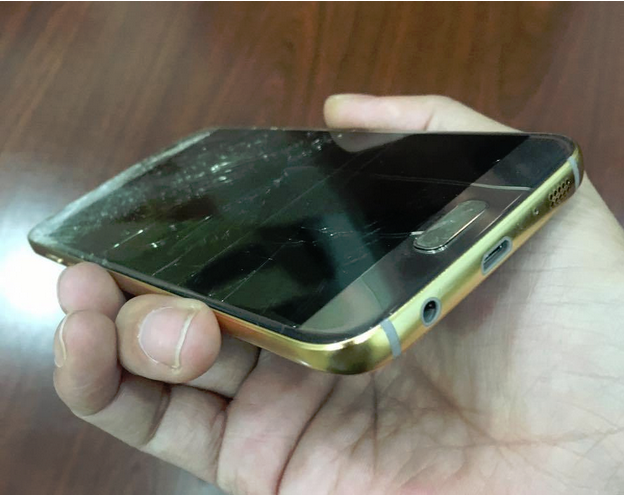
Kompdroid - perangkat andalan terbaru Samsung, Galaxy S7 dan S7 Edge keluar dan disukai semua orang. Galaxy S7 dilengkapi layar qHD 5,1 inci dengan 577 ppi dan resolusi 1440 x 2560 piksel. Ini adalah layar Super AMOLED dengan Corning Gorilla Glass 4. Samsung membuat tampilan Galaxy S7 jauh lebih mempesona dengan bantuan Selalu-pada layar yang membuatnya mudah bagi pengguna untuk menjangkau pemberitahuan mereka di mana saja. Galaxy S7 dan Galaxy S7 Edge keduanya IP68 bersertifikat yang membuat mereka bukti debu dan tahan air.Galaxy S7 dan Galaxy S7 Edge yang terbuat dari kaca. Samsung telah menggunakan perlindungan Gorilla Glass 4 di bagian depan dan di belakang juga. Perlindungan ini sudah cukup untuk smartphone, tetapi bahkan kemudian Anda harus berhati-hati dari layar dan menerapkan pelindung layar kualitatif segera setelah Anda unbox baru Samsung Galaxy S7. Sekarang menerapkan pelindung layar memiliki beberapa keunggulan. Ini tidak akan membiarkan layar Galaxy S7 menangkap goresan apapun, dan jika Anda menerapkan pelindung kaca, itu pasti akan menyelamatkan ponsel Anda dari beberapa guncangan parah juga. Anda selalu dapat menerapkan perlindungan terbaik pada layar smartphone Anda, tetapi hal-hal malang terjadi dan tidak ada cara untuk menghindari mereka. Salah satu hal yang paling disayangkan bahwa dapat terjadi pada smartphone adalah memecah layar. Layar Galaxy S7 adalah sensitif dan setiap insiden kecil dapat meninggalkan beberapa keretakan serius di atasnya


http://kompdroid.blogspot.com/2016/12/cara-recovery-data-pada-ponsel-samsung.html
samsung galaxy s7 layar pecah


Seorang teman saya baru saja membeli Galaxy S7 dan benar-benar jatuh cinta dengan perangkat ini. Hanya beberapa hari lalu, ia bergerak sambil memegang telepon di tangannya. tubuh kaca Galaxy S7 ini membuat licin dan ini adalah apa yang baru saja terjadi, telepon menyelinap keluar dari tangannya dan jatuh ke lantai. Dalam sekejap mata, layar S7 nya penuh goresan dan telepon benar-benar tidak responsif. Dia mencoba me-restart telepon, layar dihidupkan tetapi menunjukkan nothing.The satunya solusi adalah untuk mengambil telepon ke pusat layanan dan mendapatkan layar diganti, tapi sebelum itu, menyalin semua swasta konten data, gambar dan media sangat penting. Dia mencoba menghubungkan ponsel ke PC, tapi itu terkunci sehingga PC tidak menunjukkan apa-apa. telepon itu sidik jari dilindungi, tetapi telepon reboot sehingga ia tidak bisa membukanya menggunakan sidik jari sejak pertama kali yang diperlukan untuk memasukkan password atau pin yang juga tidak mungkin untuk akses karena layar yang rusak. Untuk mengatasi masalah ini, kita melihat keluar untuk metode dan berhasil berhasil membuka kunci ponsel dan memulihkan semua data. Metode yang kami gunakan diilustrasikan dalam beberapa langkah di sini bagi pengguna yang sudah insiden malang ini. Mari kita lihat pada itu dan memulihkan data dari Patah Layar Galaxy S7

Recover Data dari Galaxy S7 Patah Layar

Saya ingatkan bahwa metode ini hanya akan bekerja jika ponsel Anda dilindungi oleh sidik jari / password dan sekarang kedua pilihan ini tidak bekerja untuk Anda. Jika ponsel Anda tidak memiliki password, Anda hanya dapat menghubungkannya ke komputer Anda dan menyalin semua data. Tapi hanya dalam kasus Anda terjebak dalam situasi seperti yang saya jelaskan di atas, Anda akan perlu mengikuti trik kecil ini dan memulihkan data Anda sekarang.
  • Sebelum kita melompat ke metode, saya mengasumsikan bahwa Anda telah mengaktifkan Account Samsung pada Galaxy S7. Setup Samsung Rekening adalah salah satu hal pertama yang muncul ketika Anda mengaktifkan ponsel untuk pertama kalinya sehingga ada kemungkinan besar bahwa Anda mungkin telah mengaktifkan itu. Satu-satunya hal yang Anda butuhkan sekarang adalah untuk mengingat mandat Samsung Akun Anda.
  • Hal lain yang kita mengasumsikan di sini adalah bahwa sync ponsel Anda dengan jaringan cloud dihidupkan dan internet Anda juga memiliki WiFi diaktifkan atau koneksi data seluler.
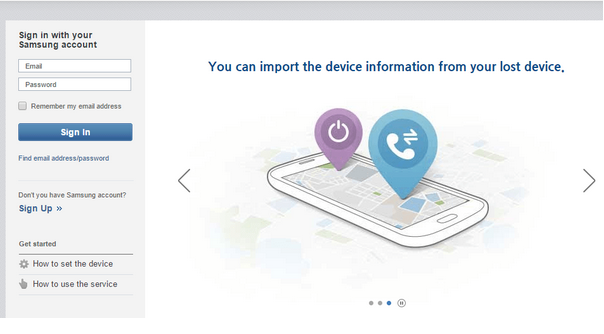
  • Sekarang buka dan Cari Ponsel Samsung di sini dan login menggunakan kredensial Samsung Akun Anda. Hanya jika anda sudah lupa apa email atau sandi itu, Anda dapat menggunakan opsi Find alamat email / password untuk menelusurinya 

http://kompdroid.blogspot.com/2016/12/cara-recovery-data-pada-ponsel-samsung.html 


  • Setelah berhasil masuk, Anda akan menemukan semua tindakan yang dapat Anda lakukan pada Anda Galaxy S7 Ujung dari jarak jauh. Cari opsi "Remotely Aktifkan telepon saya atau Aktifkan Layar jarak jauh".
  • Klik pada pilihan Remotely Aktifkan sekarang.
  • Ini akan segera membuka layar Galaxy S7.
  • Hubungkan telepon Anda ke komputer Anda sekarang. Sekarang Anda dapat menyalin semua gambar, data dan konten lain dengan menggunakan Samsung Kies atau dengan menggunakan ponsel Anda sebagai USB drive.
  • Itu saja.

Available link for download

Read more »

Wednesday, January 25, 2017

DiskDigger Pro File Recovery PRO v1 0 APK

DiskDigger Pro File Recovery PRO v1 0 APK


DiskDigger Pro File Recovery PRO v1.0 APK

DiskDigger Pro File Recovery PRO (for rooted devices!) can undelete and recover lost photos, documents, videos, music, and more from your memory card or internal memory (see supported file types below). Whether you accidentally deleted a file, or even reformatted your memory card, DiskDigger’s powerful data recovery features can find your lost files and let you restore them.


Note: if your device is not rooted, the app can only perform a “limited” scan for for deleted photos. To be able to search for other types of files, and to search your device’s entire internal memory, the device needs to be rooted. On a non-rooted device, the app can only recover lower-resolution versions of your photos that it finds in your device’s cache and thumbnail directories
For complete instructions, please see http://diskdigger.org/android
You can upload your recovered files directly to Google Drive, Dropbox, or send them via email. The app also allows you to upload the files to an FTP server, or save them to a different local folder on your device.
DiskDigger can recover the following file types: JPG, PNG, MP4 / M4A / 3GP / MOV, GIF, MP3, AMR, WAV, TIF, CR2, SR2, NEF, DCR, PEF, DNG, ORF, DOC / DOCX, XLS / XLSX, PPT / PPTX, PDF, XPS, ODT / ODS / ODP / ODG, ZIP, APK, EPUB, SNB, VCF, RAR.
More info playstore
Download


Available link for download

Read more »

Monday, January 23, 2017

Custom Recovery For all Walton Primo Model

Custom Recovery For all Walton Primo Model


Hello, today I will be sharing all custom recovery for WALTON SMARTPHONE you must be rooted to be able to install custom recovery on your device. custom recovery enable you to be able to flash custom rom, performance patch and make backup of your Rom. If youre the type that like cool features in phone, or the type that enjoys pimping of phones(android). To unleash its full potentials and abilities, I will advice you to follow this step to avoid bricking of your phone when tempering with its software. We will give tutorial  on how to install the the recovery with two different application you can use any one you like.
Walton Custom Recovery


1.Mobile Uncle
2.Flashify


Install With Mobile UncleTools 
Download  Mobile Uncle
1)Turn Off Internet Connection
2)Place Your Downloaded Recovery on Sdcard Directory
3)Open the app
4)Select Recovery update
5)Select Your Recovery
6)Then Flash It
7)Then Reboot Into Recovery.

Install With Flashify
Download  Flashify
1)Place Your Downloaded Recovery on Sdcard Directory
2)Open the app
3)Click Recovery image
4)Click Choose a file
5)Select Flashify File manager
6)Select the Recovery to flash

                                  Congratulation You Flashed A Custom Recovery

READ ALSO

Top Three Android Application To Flash Recovery Without PC

Below are list of recovery for  all Walton model

Walton Android Recovery images.


**WALTON

Walton Primo E2 Recovery                           Download
Walton Primo E3 Recovery                           Download
Walton Primo E4/E4+ Recovery
Carliv Touch Recovery                                 Download
TWRP 2.8.7.0 Recovery                               Download
Walton Primo EF Recovery                          Download

Walton Primo EF2 Twrp 2.8.7 Recovery     Download
Walton Primo F2 Recovery                          Download
Walton Primo F3i Ctr Recovery                  Download
Walton Primo F4  Recovery                        Download
Walton Primo F5 Twrp 2.8.1 Recovery       Download
Walton Primo G1 Recovery                         Download
Walton Primo G3 Twrp Recovery                Download
Walton Primo G5 Touch Recovery              Download
Walton Primo GF CWM Recovery              Download
 Walton Primo GF2 CWM Recovery           Download
Walton Primo GF3 CWM Recovery            Download
Walton Primo GH2 Recovery                       Download
Walton Primo GH5/GH5+ Twrp Recovery  Download
Walton Primo GH6/GH6+ Twrp Recovery  Download
Walton Primo GM Recovery                        Download
Walton Primo H2 Recovery                          Download
Walton Primo H3 Twrp Recovery                 Download 
Walton Primo RM Twrp Recovery                Download
Walton Primo RM2 Twrp Recovery              Download
Walton Primo R4 Philz Touch Recovery       Download
Walton Primo RX4 Twrp Recovery               Download For lollipop
Walton Primo S3 Twrp Recovery                  Download 
Walton Primo V1 Twrp Recovery                  Download


STAY TUNED AS WE WILL UPDATE THIS POST WITH NEW RECOVERY FOR ANOTHER WALTON PRIMO PHONES


Available link for download

Read more »