Showing posts with label pada. Show all posts
Showing posts with label pada. Show all posts
Friday, March 31, 2017
Cara Mudah Backup Restore EFS Pada Handphone Samsung Dengan Samsung Tool App
Cara Mudah Backup Restore EFS Pada Handphone Samsung Dengan Samsung Tool App
 |
| backup efs |
Apa yang menyebabkan masalah radio ini terjadi adalah, Rooting tidak valid atau tidak cocok kerusakan firmware partisi EFS saat ini dan hasil dalam mengubah IMEI dari perangkat ke null. EFS masalah yang paling mungkin terjadi khususnya bila Anda menurunkan perangkat Samsung Galaxy Anda. Memiliki didukung data EFS adalah satu-satunya hal yang bisa menyelamatkan perangkat Anda hidup dalam kasus ini. Ada sejumlah metode yang tersedia melalui web untuk EFS backup pada perangkat yang berbeda, namun sebagian besar dari metode ini bervariasi melalui perangkat yang berbeda. Sebelumnya kita diposting beberapa metode, tetapi metode yang jauh lebih mudah masih diperlukan.
Sementara melalui forum XDA-developer, saya datang di Samsung Tools App, yang dikembangkan oleh XDA Diakui Kontributor ricky310711. Samsung Tool adalah lite dan mudah digunakan aplikasi, yang dapat backup dan mengembalikan data EFS pada setiap perangkat Samsung Galaxy. Anda tidak perlu khawatir tentang nomor model perangkat Anda atau firmware untuk menggunakan aplikasi ini. Yang Anda butuhkan adalah, perangkat harus berakar dan telah sibuk kotak dipasang dan itu akan bekerja dengan sempurna besar. Seiring dengan EFS Backup & Restore pilihan, pengembang juga menambahkan opsi reboot dalam aplikasi yang hanya bonus sini. Samsung Alat aplikasi dapat diinstal sebagai APK normal. Mari kita lihat bagaimana Anda dapat menggunakan aplikasi ini untuk backup & restore partisi EFS. Mari kita bergerak maju dan belajar tentang alat sekarang.
Cara Backup & Restore EFS menggunakan Samsung Tool:
- 1.Perangkat Anda harus di root.
- 2.Perangkat Anda harus memiliki Busybox yang terinstal. Jika perangkat Anda ter root, Anda dapat menginstalnya dari Play Store anda.
- 3.Download Samsung Tools APK. Download langsung ke ponsel Anda atau menyalinnya ke ponsel Anda dari PC Anda.
- 4.Cari file APK pada ponsel Anda dan menginstalnya. Pilih Paket Installer jika diminta, memungkinkan sumber yang tidak diketahui jika diperlukan.
- 5.Setelah terinstal,jalankan aplikasi dari laci aplikasi.
- 6.Anda akan menemukan semua pilihan di Samsung Tool, pilih apakah Anda ingin Backup, Restore EFS atau Reboot perangkat Anda.
- 7.Gunakan sesuai kebutuhan anda
 |
| Samsung Tool |
- 8.Seperti disebutkan, Samsung Tools App bisa bekerja untuk semua ponsel Samsung Galaxy (bisa juga untuk yang tidak tercantum di bawah ini), perangkat yang dikonfirmasi adalah:

Back up EFS adalah hal pertama yang harus Anda lakukan setelah Anda membasmi perangkat Samsung Galaxy bertenaga Android Anda. Apa yang Anda tunggu? Kembali ke atas dan biarkan kami tahu bagaimana aplikasi ini bekerja untuk Anda.
Available link for download

Thursday, March 9, 2017
Instal AryaMod Note 7 ROM pada Galaxy Note 3 untuk mendapatkan semua Fitur Galaxy Note 7
Instal AryaMod Note 7 ROM pada Galaxy Note 3 untuk mendapatkan semua Fitur Galaxy Note 7
Kompdroid - Galaxy Note 7 berubah menjadi perangkat terbaik yang di miliki samsung saat ini.Samsung dilengkapi dengan fitur baris hardware dan software. Sekarang semua pengguna dapat dengan mudah mengambil fitur yang di miliki Galaxy Note 7 ,sebuah artikel dari arya mod telah membuat kita bisa menikmati fitur Galaxy Note 7 di hp Galaxy Note 3 dengan tampilan yang sama.
ROM ini didasarkan pada Galaxy Note 7 ini firmware N930FXXU1APG7. Versi sistem operasi 6.0.x Android Marshmallow. Dalam Rom ini hampir semua fitur baru yang mungkin anda telah melihat di Galaxy Note baru 7. Fitur-fitur baru termasuk UI baru dari Galaxy Note 7 dan ditingkatkan Air Command yang baru juga. Ada MOD suara seperti Viper4Android dan lain-lain builtin di ROM ini. Selain itu, Anda dapat memilih aplikasi kamera dari Galaxy Note 5, Galaxy S7 Tepi atau Galaxy Note 7.Ul Galaxy Note 3 anda akan dirombak karena akan ada proses root Note 7 ROM pada Galaxy Note Anda 3. Anda dapat memiliki semua fitur dari ROM ini di thread resminya di sini.
Selanjutnya, ROM ini seharusnya bekerja dengan varian LTE dari Galaxy Note 3 saja. Ini tidak akan bekerja dengan standar Galaxy Note 3 N900. Anda dapat men-download dan menginstal AryaMod Note 7 ROM pada Galaxy Note 3 N9005 dan varian Galaxy Note 3 LTE lain untuk mendapatkan semua fitur Galaxy Note 7.
Langkahnya :
Instal AryaMod Catatan 7 ROM pada Galaxy Note 3 untuk mendapatkan semua Galaxy Note 7 fitur
Punya pertanyaan? Beritahu kami melalui kotak komentar di bawah.
 |
| rom note 7 |
ROM ini didasarkan pada Galaxy Note 7 ini firmware N930FXXU1APG7. Versi sistem operasi 6.0.x Android Marshmallow. Dalam Rom ini hampir semua fitur baru yang mungkin anda telah melihat di Galaxy Note baru 7. Fitur-fitur baru termasuk UI baru dari Galaxy Note 7 dan ditingkatkan Air Command yang baru juga. Ada MOD suara seperti Viper4Android dan lain-lain builtin di ROM ini. Selain itu, Anda dapat memilih aplikasi kamera dari Galaxy Note 5, Galaxy S7 Tepi atau Galaxy Note 7.Ul Galaxy Note 3 anda akan dirombak karena akan ada proses root Note 7 ROM pada Galaxy Note Anda 3. Anda dapat memiliki semua fitur dari ROM ini di thread resminya di sini.
Selanjutnya, ROM ini seharusnya bekerja dengan varian LTE dari Galaxy Note 3 saja. Ini tidak akan bekerja dengan standar Galaxy Note 3 N900. Anda dapat men-download dan menginstal AryaMod Note 7 ROM pada Galaxy Note 3 N9005 dan varian Galaxy Note 3 LTE lain untuk mendapatkan semua fitur Galaxy Note 7.
Langkahnya :
- 1.ROM ini dimaksudkan untuk Galaxy Note 3 N9005. Jangan mencoba flashing ROM ini pada perangkat lain jika tidak Anda akan menghasilkan bricking itu. Periksa nomor model perangkat Anda di bawah pengaturan> tentang perangkat.
- 2.Catatan Galaxy Anda 3 harus berjalan pada firmware terbaru sebelum flashing ROM ini. Ini harus memiliki bootloader terbaru dan modem diinstal di atasnya.
- 3.Biaya telepon Anda hingga 50% untuk menghindari masalah listrik selama proses flashing.
- 4.Flash kustom recovery pada Galaxy Note Anda 3.
- 5.Backup segala sesuatu termasuk kontak penting Anda, log panggilan dan pesan teks.
- 6.Jangan lupa untuk membuat backup android. Ini sangat dianjurkan sehingga Anda dapat kembali ke sistem sebelumnya jika terjadi error.
- 7.Backup Partisi EFS untuk menghindari EFS korupsi di kemudian hari.
- 8.Ikuti petunjuk dengan seksama.
Instal AryaMod Catatan 7 ROM pada Galaxy Note 3 untuk mendapatkan semua Galaxy Note 7 fitur
- 1.Ambil terbaru berkas AryaMod ROM.zip sesuai dengan perangkat Anda AryaMod_Note7_PortV2.0.zip
- 2Sekarang henghubungkan ponsel Anda ke PC Anda
- 3.Salin file .zip ke penyimpanan telepon Anda.
- 4.Sekarang putuskan koneksi ponsel dari pc dan matikan.
- 5.Boot ke recovery TWRP sekarang, untuk melakukannya, hidupkan dengan menekan dan menahan Volume Up + Tombol Home + Power Key. Anda harus melihat modus pemulihan sementara.
- 6.Sekarang dalam pemulihan TWRP,delete cache, data pabrik ulang dan opsi lanjutan> cache Dalvik, cache dan sistem.
- 7.Setelah menyelesaikan tiga shal ini, pilih "Install" .
- 8.Sekarang pilih "Install Zip> Pilih file yang AryaMod_Note7_PortV2.0.zip> Ya".
- 9.Ini akan melakukan flash ROM di ponsel Anda, sekali dilakukan kembali ke menu utama dalam pemulihan.
- 10.Reboot perangkat Anda.
- 11.Anda akan melihat Android 6.0 Marshmallow Note 7 Port AryaMod berjalan pada perangkat sementara.
Itu saja!
Punya pertanyaan? Beritahu kami melalui kotak komentar di bawah.
Available link for download
Tuesday, March 7, 2017
Cara Instal dan menggunakan sony Flashtool pada handphone Xperia
Cara Instal dan menggunakan sony Flashtool pada handphone Xperia
Pabrikan asal Jepang Sony Xperia memberikan fitur cukup baik dan sedang dipakai oleh sejumlah orang, seri Xperia berjalan pada Android (yang merupakan sistem operasi open source), mendapatkan terbaru mods, tweak dan memodifikasi perangkat Xperia Anda membuat Anda akan lebih menyukainya..
Kadang-kadang pengguna ingin flash firmware baru dalam ranka mendapatkan perangkat lunak mereka, atau kadang-kadang hanya untuk meningkatkan kinerja. Sementara update OTA membutuhkan waktu lama untuk mencapai berbagai daerah, beberapa pengguna juga mencari cara untuk flash firmware terbaru pada perangkat mereka sebelum membuat cara untuk perangkat mereka melalui update OTA. Rooting ponsel pilihan lain yang memungkinkan bermain-main pada perangkat, berkedip ROM kustom, kernel dan lebih banyak hal-hal yang ada yang dapat melintas di perangkat Xperia, tapi bertanya-tanya bagaimana? Nah, Sony memiliki Flashtool untuk lini Xperia up.
Flashtool adalah perangkat lunak ringan, yang memungkinkan flashing melalui FTF (flashtoolfirmwarefiles) Dalam tutorial hari ini kita akan melihat pada panduan lengkap untuk menggunakan Flashtool.
Karena ini adalah tutorial utama untuk Flashtool, kita akan melihat metode untuk flash firmware di perangkat Xperia.Sebelum kita mulai Anda perlu men-download dan menginstal berikut :
Memahami & Menggunakan Flashtool:Setelah Anda men-download dan menginstal Flashtool, Anda akan mendapatkan folder bernama "Flashtool" di drive C:, atau drive yang Anda pilih saat instalasi.
Di sini Anda dapat melihat folder seperti Kustom, Devices, Firmwares, Drivers.
Folder perangkat berisi perangkat yang didukung, Firmwares adalah folder di mana Anda akan menempatkan file .ftf akan melintas di telepon, sementara driver folder memiliki-driver Flashtool untuk semua perangkat Xperia, Anda dapat menginstal driver melalui Flashtool dalam kasus Anda menghadapi kesulitan pada saat flashing.
Akses Flashtool-driver dan menginstal driver Fastboot & Flashmode juga pertama

Setelah driver telah terinstal, Anda jalankan Flashtool sekarang. Hal pertama yang perlu Anda lakukan adalah, Anda perlu men-download file yang Anda inginkan, untuk flashing, flashing. Ini mungkin sebuah firmware, kernel atau file root, tetapi harus dalam format .ftf. Download file dan tempatkan dalam "folder Firmwares yang ada di folder Flashtool.

Jalankan Flashtool.exe sekarang, mengaksesnya dari program yang diinstal atau dari folder yang sama di bawah drive C :.
Dalam Flashtool, tekan tombol kpetir di kiri atas, pilih apakah Anda ingin menjalankan modus Flashmode atau Fastboot. Flashmode adalah salah satu Anda harus paling mungkin saat Anda sedang mencoba untuk menginstal file FTF, pilih dan tekan Ok

Pilih firmware atau file yang ingin Anda flas di sini, dan membuat pilihan lain sesuai, di bawah ini adalah gambar yang menunjukkan prosedur file FTF firmware ini. Setelah menetap itu, tekan tombol flash di bagian bawah sekarang, itu akan mulai loading file FTF dan menampilkan log.


Begitu file dimuat, Anda akan melihat pop up, mendorong Anda untuk menghubungkan perangkat Anda ke PC di Flashmode.

Sekarang, matikan perangkat Anda, dan hubingkan ke PC menggunakan kabel data asli sambil volume bawah tombol ditekan. Anda akan melihat Green LED pada perangkat Anda. Ini untuk flashmode, jika Anda ingin menghubungkan perangkat Anda dalam mode fastboot, Anda perlu menghubungkan sambil menjaga tombol Volume Naik ditekan dan Anda akan melihat Blue LED sekarang. Untuk perangkat Xperia tua, kunci kembali akan bekerja untuk Flashmode sementara tombol menu akan bekerja untuk mode fastboot.
Setelah terhubung perangkat Anda berhasil, Flashing akan mulai, menunggu dan duduk kembali sementara flashing akan selesai. Anda harus melihat log sekarang, segera setelah itu dilakukan dengan "flashing dilakukan" akan muncul di bagian bawah
Itu saja! Kami berharap bahwa tutorial ini mudah bagi Anda untuk memahami. Kesulitan atau pertanyaan yang Anda punya? Jangan ragu untuk meninggalkan komentar, Kami akan mencoba yang terbaik untuk membantu Anda keluar.
Kadang-kadang pengguna ingin flash firmware baru dalam ranka mendapatkan perangkat lunak mereka, atau kadang-kadang hanya untuk meningkatkan kinerja. Sementara update OTA membutuhkan waktu lama untuk mencapai berbagai daerah, beberapa pengguna juga mencari cara untuk flash firmware terbaru pada perangkat mereka sebelum membuat cara untuk perangkat mereka melalui update OTA. Rooting ponsel pilihan lain yang memungkinkan bermain-main pada perangkat, berkedip ROM kustom, kernel dan lebih banyak hal-hal yang ada yang dapat melintas di perangkat Xperia, tapi bertanya-tanya bagaimana? Nah, Sony memiliki Flashtool untuk lini Xperia up.
Flashtool adalah perangkat lunak ringan, yang memungkinkan flashing melalui FTF (flashtoolfirmwarefiles) Dalam tutorial hari ini kita akan melihat pada panduan lengkap untuk menggunakan Flashtool.
Karena ini adalah tutorial utama untuk Flashtool, kita akan melihat metode untuk flash firmware di perangkat Xperia.Sebelum kita mulai Anda perlu men-download dan menginstal berikut :
- download Flashtool dan menginstalnya - download Disini Link 2
- Anda perlu menginstal driver Sony, dapatkan Sony PC Companion: Download Here.
- pengguna Mac dapat men-download Sony Bridge: Di sini.
Memahami & Menggunakan Flashtool:Setelah Anda men-download dan menginstal Flashtool, Anda akan mendapatkan folder bernama "Flashtool" di drive C:, atau drive yang Anda pilih saat instalasi.
Di sini Anda dapat melihat folder seperti Kustom, Devices, Firmwares, Drivers.
Folder perangkat berisi perangkat yang didukung, Firmwares adalah folder di mana Anda akan menempatkan file .ftf akan melintas di telepon, sementara driver folder memiliki-driver Flashtool untuk semua perangkat Xperia, Anda dapat menginstal driver melalui Flashtool dalam kasus Anda menghadapi kesulitan pada saat flashing.
Akses Flashtool-driver dan menginstal driver Fastboot & Flashmode juga pertama
Setelah driver telah terinstal, Anda jalankan Flashtool sekarang. Hal pertama yang perlu Anda lakukan adalah, Anda perlu men-download file yang Anda inginkan, untuk flashing, flashing. Ini mungkin sebuah firmware, kernel atau file root, tetapi harus dalam format .ftf. Download file dan tempatkan dalam "folder Firmwares yang ada di folder Flashtool.
Jalankan Flashtool.exe sekarang, mengaksesnya dari program yang diinstal atau dari folder yang sama di bawah drive C :.
Dalam Flashtool, tekan tombol kpetir di kiri atas, pilih apakah Anda ingin menjalankan modus Flashmode atau Fastboot. Flashmode adalah salah satu Anda harus paling mungkin saat Anda sedang mencoba untuk menginstal file FTF, pilih dan tekan Ok
Pilih firmware atau file yang ingin Anda flas di sini, dan membuat pilihan lain sesuai, di bawah ini adalah gambar yang menunjukkan prosedur file FTF firmware ini. Setelah menetap itu, tekan tombol flash di bagian bawah sekarang, itu akan mulai loading file FTF dan menampilkan log.
Begitu file dimuat, Anda akan melihat pop up, mendorong Anda untuk menghubungkan perangkat Anda ke PC di Flashmode.
Sekarang, matikan perangkat Anda, dan hubingkan ke PC menggunakan kabel data asli sambil volume bawah tombol ditekan. Anda akan melihat Green LED pada perangkat Anda. Ini untuk flashmode, jika Anda ingin menghubungkan perangkat Anda dalam mode fastboot, Anda perlu menghubungkan sambil menjaga tombol Volume Naik ditekan dan Anda akan melihat Blue LED sekarang. Untuk perangkat Xperia tua, kunci kembali akan bekerja untuk Flashmode sementara tombol menu akan bekerja untuk mode fastboot.
Setelah terhubung perangkat Anda berhasil, Flashing akan mulai, menunggu dan duduk kembali sementara flashing akan selesai. Anda harus melihat log sekarang, segera setelah itu dilakukan dengan "flashing dilakukan" akan muncul di bagian bawah
Itu saja! Kami berharap bahwa tutorial ini mudah bagi Anda untuk memahami. Kesulitan atau pertanyaan yang Anda punya? Jangan ragu untuk meninggalkan komentar, Kami akan mencoba yang terbaik untuk membantu Anda keluar.
Available link for download
Monday, February 20, 2017
Cara memperbaiki masalah Panggilan pada WhatsApp Video
Cara memperbaiki masalah Panggilan pada WhatsApp Video
Kompdroid - WhatsApp Video Panggilan telah dirilis di seluruh dunia sekarang. The video call yang ditawarkan melalui WhatsApp jauh lebih baik daripada layanan panggilan video lain yang tersedia sampai tanggal. Keuntungan lain dari WhatsApp Video fitur Calling adalah bahwa semua panggilan Anda end-to-end terenkripsi, sehingga tidak ada kesempatan kehilangan privasi Anda atau terperangkap ke dalam yang memata-matai. WhatsApp telah efisien menerapkan fitur Video Calling menjaga kualitas aplikasi chatting utuh. Kami melihat pelaksanaan serupa dari fitur panggilan suara. WhatsApp tidak membiarkan pengalaman keseluruhan obrolan utusan mendapatkan terganggu dan itulah yang terus tumbuh basis pengguna
teman-teman Anda yang sekarang hanya tekan jauhnya. Cukup menekan tombol panggilan> video call akan memunculkan teman atau keluarga di layar dalam beberapa detik. Itulah cara mudah hal-hal telah menjadi sekarang. WhatsApp Video Panggilan berada dalam tahap sangat awal pada saat ini. Meskipun video telah digulirkan ke seluruh dunia pengguna, masih ada kemungkinan bahwa banyak yang tidak menyadari fitur dan banyak yang belum diperbarui mereka WhatsApp Messenger belum.
Video panggilan pada WhatsApp telah mendapat beberapa masalah yang Anda mungkin tidak dapat memecahkan di perjalanan pertama. Ini akan memakan waktu untuk menguasai fitur baru ini WhatsApp dan terbiasa dengan hal itu. Untuk membantu Anda dengan masalah yang akan datang, kami telah membuat sebuah daftar masalah yang terjadi setiap sekarang dan kemudian juga dibahas panduan tentang cara untuk memperbaiki masalah Panggil WhatsApp Video.
WhatsApp Video Call Bisa Tempatkan Panggilan Issue
WhatsApp Video Call Poor Connection Video Dijeda Issue
WhatsApp Video Call Video DijedaSetiap kali Anda mendapatkan error Video Dihentikan Sementara di layar, itu berarti teman atau pasangan Anda melakukan beberapa aktivitas lain di / nya smartphone nya saat ini. Misalnya, Anda berada dalam panggilan video dan tiba-tiba Anda mendapatkan pesan teks pada smartphone Anda. Anda membuka aplikasi messaging sementara video call yang terjadi di latar belakang, teman Anda akan melihat "Video Dijeda" pesan di layar. Jika Anda hanya ingin tahu mengapa Anda melihat kesalahan ini lagi dan lagi, di sana Anda sudah mendapat alasan untuk itu. Untuk menghilangkan kesalahan ini, tetap pada layar WhatsApp Video Call.
Isu WhatsApp Video Call Voice
Untuk meningkatkan kualitas suara saat Video Call WhatsApp, hanya mencoba beralih koneksi internet Anda dan menutup semua aplikasi yang tidak perlu di ponsel Anda. Juga mencoba menyegarkan ponsel Anda dengan restart itu dan akan menjadi video call lagi
Itu saja untuk saat ini. Jika Anda sedang menghadapi masalah apapun dengan fitur WhatsApp Video Calling, beritahu kami melalui kotak komentar di bawah ini dan kami akan mencoba melihat ke dalam solusi untuk Anda
 |
| Whatsapp vidio call |
teman-teman Anda yang sekarang hanya tekan jauhnya. Cukup menekan tombol panggilan> video call akan memunculkan teman atau keluarga di layar dalam beberapa detik. Itulah cara mudah hal-hal telah menjadi sekarang. WhatsApp Video Panggilan berada dalam tahap sangat awal pada saat ini. Meskipun video telah digulirkan ke seluruh dunia pengguna, masih ada kemungkinan bahwa banyak yang tidak menyadari fitur dan banyak yang belum diperbarui mereka WhatsApp Messenger belum.
Video panggilan pada WhatsApp telah mendapat beberapa masalah yang Anda mungkin tidak dapat memecahkan di perjalanan pertama. Ini akan memakan waktu untuk menguasai fitur baru ini WhatsApp dan terbiasa dengan hal itu. Untuk membantu Anda dengan masalah yang akan datang, kami telah membuat sebuah daftar masalah yang terjadi setiap sekarang dan kemudian juga dibahas panduan tentang cara untuk memperbaiki masalah Panggil WhatsApp Video.
WhatsApp Video Call Bisa Tempatkan Panggilan Issue
- Ada beberapa alasan untuk masalah ini untuk datang. Alasan pertama bisa tidak tersedianya fitur video calling baru di wilayah teman Anda. Jika fitur WhatsApp Video Call belum membuat jalan ke negara itu atau wilayah, Anda tidak akan dapat menggunakan fitur ini.Dalam hal ini teman Anda akan baik harus menginstal WhatsApp terbaru menggunakan file APK. Anda dapat menemukan panduan lengkap di sini.
- Alasan kedua menambah masalah ini dapat bahwa teman Anda baik menggunakan ponsel yang tidak mendukung video / panggilan suara atau yang sama sekali tidak memiliki kamera depan di atasnya.Jika masalah datang karena 2 alasan, maka teman Anda memiliki untuk mendapatkan telepon yang kompatibel.
- Alasan ketiga dapat bahwa teman Anda tidak menggunakan versi terbaru dari WhatsApp dengan fitur ini diaktifkan,Jika masalah datang karena alasan ketiga, kemudian teman Anda harus menginstal versi terbaru dari WhatsApp dengan panggilan video ditambahkan di dalamnya.
WhatsApp Video Call Poor Connection Video Dijeda Issue
- Masalah ini muncul karena koneksi internet yang buruk. Jika Anda memiliki koneksi data dan yang sedang Anda gunakan WiFi, cobalah beralih ke koneksi data dan sebaliknya.
- Selanjutnya, Anda dapat mencoba menutup semua aplikasi latar belakang untuk memberhentikan beberapa beban pada smartphone Anda yang pada akhirnya akan menghasilkan meningkatkan kualitas video.
- Anda juga dapat mencoba restart telepon Anda dan menghubungi teman Anda sesudahnya.
WhatsApp Video Call Video DijedaSetiap kali Anda mendapatkan error Video Dihentikan Sementara di layar, itu berarti teman atau pasangan Anda melakukan beberapa aktivitas lain di / nya smartphone nya saat ini. Misalnya, Anda berada dalam panggilan video dan tiba-tiba Anda mendapatkan pesan teks pada smartphone Anda. Anda membuka aplikasi messaging sementara video call yang terjadi di latar belakang, teman Anda akan melihat "Video Dijeda" pesan di layar. Jika Anda hanya ingin tahu mengapa Anda melihat kesalahan ini lagi dan lagi, di sana Anda sudah mendapat alasan untuk itu. Untuk menghilangkan kesalahan ini, tetap pada layar WhatsApp Video Call.
Isu WhatsApp Video Call Voice
Untuk meningkatkan kualitas suara saat Video Call WhatsApp, hanya mencoba beralih koneksi internet Anda dan menutup semua aplikasi yang tidak perlu di ponsel Anda. Juga mencoba menyegarkan ponsel Anda dengan restart itu dan akan menjadi video call lagi
Itu saja untuk saat ini. Jika Anda sedang menghadapi masalah apapun dengan fitur WhatsApp Video Calling, beritahu kami melalui kotak komentar di bawah ini dan kami akan mencoba melihat ke dalam solusi untuk Anda
Available link for download
Friday, January 27, 2017
Cara Recovery Data Pada Ponsel Samsung Galaxy S7 Layar Pecah Rusak
Cara Recovery Data Pada Ponsel Samsung Galaxy S7 Layar Pecah Rusak
Kompdroid - perangkat andalan terbaru Samsung, Galaxy S7 dan S7 Edge keluar dan disukai semua orang. Galaxy S7 dilengkapi layar qHD 5,1 inci dengan 577 ppi dan resolusi 1440 x 2560 piksel. Ini adalah layar Super AMOLED dengan Corning Gorilla Glass 4. Samsung membuat tampilan Galaxy S7 jauh lebih mempesona dengan bantuan Selalu-pada layar yang membuatnya mudah bagi pengguna untuk menjangkau pemberitahuan mereka di mana saja. Galaxy S7 dan Galaxy S7 Edge keduanya IP68 bersertifikat yang membuat mereka bukti debu dan tahan air.Galaxy S7 dan Galaxy S7 Edge yang terbuat dari kaca. Samsung telah menggunakan perlindungan Gorilla Glass 4 di bagian depan dan di belakang juga. Perlindungan ini sudah cukup untuk smartphone, tetapi bahkan kemudian Anda harus berhati-hati dari layar dan menerapkan pelindung layar kualitatif segera setelah Anda unbox baru Samsung Galaxy S7. Sekarang menerapkan pelindung layar memiliki beberapa keunggulan. Ini tidak akan membiarkan layar Galaxy S7 menangkap goresan apapun, dan jika Anda menerapkan pelindung kaca, itu pasti akan menyelamatkan ponsel Anda dari beberapa guncangan parah juga. Anda selalu dapat menerapkan perlindungan terbaik pada layar smartphone Anda, tetapi hal-hal malang terjadi dan tidak ada cara untuk menghindari mereka. Salah satu hal yang paling disayangkan bahwa dapat terjadi pada smartphone adalah memecah layar. Layar Galaxy S7 adalah sensitif dan setiap insiden kecil dapat meninggalkan beberapa keretakan serius di atasnya
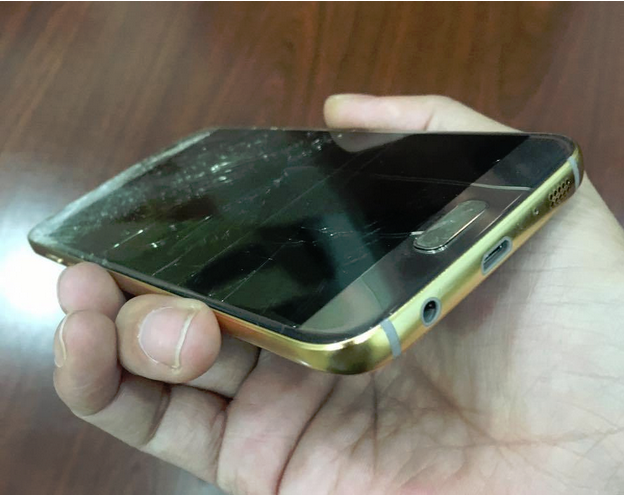
Seorang teman saya baru saja membeli Galaxy S7 dan benar-benar jatuh cinta dengan perangkat ini. Hanya beberapa hari lalu, ia bergerak sambil memegang telepon di tangannya. tubuh kaca Galaxy S7 ini membuat licin dan ini adalah apa yang baru saja terjadi, telepon menyelinap keluar dari tangannya dan jatuh ke lantai. Dalam sekejap mata, layar S7 nya penuh goresan dan telepon benar-benar tidak responsif. Dia mencoba me-restart telepon, layar dihidupkan tetapi menunjukkan nothing.The satunya solusi adalah untuk mengambil telepon ke pusat layanan dan mendapatkan layar diganti, tapi sebelum itu, menyalin semua swasta konten data, gambar dan media sangat penting. Dia mencoba menghubungkan ponsel ke PC, tapi itu terkunci sehingga PC tidak menunjukkan apa-apa. telepon itu sidik jari dilindungi, tetapi telepon reboot sehingga ia tidak bisa membukanya menggunakan sidik jari sejak pertama kali yang diperlukan untuk memasukkan password atau pin yang juga tidak mungkin untuk akses karena layar yang rusak. Untuk mengatasi masalah ini, kita melihat keluar untuk metode dan berhasil berhasil membuka kunci ponsel dan memulihkan semua data. Metode yang kami gunakan diilustrasikan dalam beberapa langkah di sini bagi pengguna yang sudah insiden malang ini. Mari kita lihat pada itu dan memulihkan data dari Patah Layar Galaxy S7
 |
| samsung galaxy s7 layar pecah |
Seorang teman saya baru saja membeli Galaxy S7 dan benar-benar jatuh cinta dengan perangkat ini. Hanya beberapa hari lalu, ia bergerak sambil memegang telepon di tangannya. tubuh kaca Galaxy S7 ini membuat licin dan ini adalah apa yang baru saja terjadi, telepon menyelinap keluar dari tangannya dan jatuh ke lantai. Dalam sekejap mata, layar S7 nya penuh goresan dan telepon benar-benar tidak responsif. Dia mencoba me-restart telepon, layar dihidupkan tetapi menunjukkan nothing.The satunya solusi adalah untuk mengambil telepon ke pusat layanan dan mendapatkan layar diganti, tapi sebelum itu, menyalin semua swasta konten data, gambar dan media sangat penting. Dia mencoba menghubungkan ponsel ke PC, tapi itu terkunci sehingga PC tidak menunjukkan apa-apa. telepon itu sidik jari dilindungi, tetapi telepon reboot sehingga ia tidak bisa membukanya menggunakan sidik jari sejak pertama kali yang diperlukan untuk memasukkan password atau pin yang juga tidak mungkin untuk akses karena layar yang rusak. Untuk mengatasi masalah ini, kita melihat keluar untuk metode dan berhasil berhasil membuka kunci ponsel dan memulihkan semua data. Metode yang kami gunakan diilustrasikan dalam beberapa langkah di sini bagi pengguna yang sudah insiden malang ini. Mari kita lihat pada itu dan memulihkan data dari Patah Layar Galaxy S7
Recover Data dari Galaxy S7 Patah Layar
Saya ingatkan bahwa metode ini hanya akan bekerja jika ponsel Anda dilindungi oleh sidik jari / password dan sekarang kedua pilihan ini tidak bekerja untuk Anda. Jika ponsel Anda tidak memiliki password, Anda hanya dapat menghubungkannya ke komputer Anda dan menyalin semua data. Tapi hanya dalam kasus Anda terjebak dalam situasi seperti yang saya jelaskan di atas, Anda akan perlu mengikuti trik kecil ini dan memulihkan data Anda sekarang.- Sebelum kita melompat ke metode, saya mengasumsikan bahwa Anda telah mengaktifkan Account Samsung pada Galaxy S7. Setup Samsung Rekening adalah salah satu hal pertama yang muncul ketika Anda mengaktifkan ponsel untuk pertama kalinya sehingga ada kemungkinan besar bahwa Anda mungkin telah mengaktifkan itu. Satu-satunya hal yang Anda butuhkan sekarang adalah untuk mengingat mandat Samsung Akun Anda.
- Hal lain yang kita mengasumsikan di sini adalah bahwa sync ponsel Anda dengan jaringan cloud dihidupkan dan internet Anda juga memiliki WiFi diaktifkan atau koneksi data seluler.
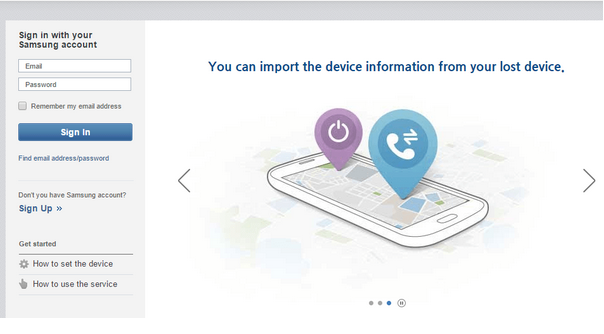
- Sekarang buka dan Cari Ponsel Samsung di sini dan login menggunakan kredensial Samsung Akun Anda. Hanya jika anda sudah lupa apa email atau sandi itu, Anda dapat menggunakan opsi Find alamat email / password untuk menelusurinya
- Setelah berhasil masuk, Anda akan menemukan semua tindakan yang dapat Anda lakukan pada Anda Galaxy S7 Ujung dari jarak jauh. Cari opsi "Remotely Aktifkan telepon saya atau Aktifkan Layar jarak jauh".
- Klik pada pilihan Remotely Aktifkan sekarang.
- Ini akan segera membuka layar Galaxy S7.
- Hubungkan telepon Anda ke komputer Anda sekarang. Sekarang Anda dapat menyalin semua gambar, data dan konten lain dengan menggunakan Samsung Kies atau dengan menggunakan ponsel Anda sebagai USB drive.
- Itu saja.
Available link for download
Subscribe to:
Posts (Atom)