Showing posts with label via. Show all posts
Showing posts with label via. Show all posts
Wednesday, April 5, 2017
Apple New Patent Technology Will Catch Thieves Via Touch ID
Apple New Patent Technology Will Catch Thieves Via Touch ID
Touch ID from Apple is a great feature that safeguard your device, and a newly filed patent suggests it will also be able to help catch thieves.

The patent, named ‘biometric capture for unauthorized user identification,’ is pretty cool and great. If Touch ID detects a fingerprint that isn’t yours, it’ll store an image of the scan as a means of catching who may have stolen your phone.
It may also take their picture, or a video of them trying to hack your device. Here’s the abstract description of the patent:
A computing device may determine to capture biometric information in response to the occurrence of one or more trigger conditions. The trigger condition may be receipt of one or more instructions from one or more other computing devices, detection of potential unauthorized use by the computing device, normal operation of the computing device, and so on.The computing device may obtain biometric information and may store such biometric information. Such biometric information may be one or more fingerprints, one or more images of a current user of the computing device, video of the current user, audio of the environment of the computing device, forensic interface use information, and so on. The computing device may then provide the stored biometric information for identification of one or more unauthorized users.
Irrespective of other patents of iPhone, this is interesting and we are hoping to see more advance features on the patent and hopes it will soon comes to Android in a different way or name.
Available link for download

Tuesday, March 14, 2017
Update Galaxy Tab 2 7 0 P3100 ke Android 4 4 4 KitKat via CM11
Update Galaxy Tab 2 7 0 P3100 ke Android 4 4 4 KitKat via CM11
Update Galaxy Tab 2 7.0 P3100 ke Android 4.4.4 KitKat via CM11 - CynogenMOD 11 ini sudah keluar dan tersedia untuk beberapa perangkat yang berbasis Android, seperti Samsung Galaxy Tab 2 nomor model P3100. Firmware yang baru ini berdasarkan pada stock OS Android KitKat 4.4.4 serta dilengkapi dengan fitur yang hebat, oleh karena itu jika Anda ingin mencoba sesuatu yang baru pada Galaxy Tab 2, maka sebaiknya cobalah custom ROM SOKP. Untuk melakukan hal itu, yang harus Anda harus lakukan adalah menyimak, mengikuti dan menerapkan Panduan di bawah ini, di mana saya sudah menjelaskan semua informasi yang dibutuhkan jika mendapatkan update yang tidak resmi atau bukan dari official.

Saat ini, karena Anda sudah mengetahui, SOKP bukanlah update Android yang resmi dirilis oleh Samsung untuk Galaxy Tab 2 Anda. Sebenarnya Custom ROM ini adalah yang didasarkan pada resmi dan stock OS Android KitKat 4.4.4. Bagaimanapun juga, platform CynogenMOD adalah disesuaikan dan dioptimisasi khususnya untuk tablet Android Anda yang artinya bahwa firmware ini yang akan menghadirkan yang stabil dan pengalaman KitKat smooth untuk Anda Tab 2 P3100. Dengan demikian, hendaknya jelas bagimu jika SOKP tak ada kaitannya dengan Samsung atau dengan Google hal ini sangatlah penting.
Bagaimana cara mengupdate Galaxy Tab 2 P3100 ke Android 4.4.4 KitKat dengan Kustom ROM Firmware CM11:
- Download ROM dan Gapps dibawah (note:Jangan di ekstrak).
- Sambungkan tablet dengan PC Anda dengan menggunakan kabel USB bawaan.
- Memindahkan file yang didownload dari PC ke kartu tablet Anda SD.
- Mencabut kabel USB dan turn off Tab 2 Anda.
- Kemudian, masuk ke dalam mode recovery di perangkat Android Anda.
- Dari recovery pertama-tama menghapus sistem dan cache dengan memilih "wipe data factory reset", "wipe dalvick cache" dan "wipe dalvick cache".
- Kembali ke menu utama recovery dan dari sana kali ini pilih "install zip from SD card" dilanjutkan dengan "choose zip from SD card".
- Pilih Android 4.4.4 KitKat OS dan menginstal yang sama pada Anda Galaxy Tab 2; jangan lupa untuk mengulangi langkah ini untuk flashing paket Google Apps.
- Akhirnya, dari menu utama recovery pilih "sistem reboot sekarang" setelah Anda selesai.
- Jika Anda mengalami masalah bootloop, kembali ke pemulihan dan pilih "wipe data factory reset" dan "wipe cache partition".
- Selamat; Anda sudah berhasil memperbarui Samsung Galaxy Tab 2 P3100 ke Android KitKat 4.4.4 firmware dengan menggunakan CM11 (CynogenMOD 11) software custom ROM. Cobalah, tes Operating sistem yang baru dan kemudian kembali ke sini dan berbagi pengalaman Anda bersama kami dan dengan para pembaca - dalam hal ini berikan komentar di kolom komentar di bawah.
Download
<<<<<<<<<<<<<<<<<<
Google Apps | File Size: 422,9 MB
>>>>>>>>>>>>>>>>>>>>>>>>>>>>>>>
Kitkat ROM | File Size:205 MB
Available link for download
Update Galaxy Tab 2 7 0 GT P3100 ke Jelly Bean Via Odin
Update Galaxy Tab 2 7 0 GT P3100 ke Jelly Bean Via Odin
Update Galaxy Tab 2 7.0 GT P3100 ke Jelly Bean Via Odin - tentu saja sangat senang bahwa memiliki Tablet Samsung Galaxy Tab 2 7.0 GT P3100 karena kita akan mengubahnya menjadi tablet Jelly Bean. Samsung resmi memberikan pembaruan OS dengan versi Galaxy Tab 2 7.0 P3100 dengan XXDMG6 firmware

Sebelum Anda melangkah tentang cara memperbarui Firmware Resmi Galaxy Tab 2 7.0 P3100 ke Android 4.2.2 Jelly Bean, Anda harus melakukan backup data penting dalam urutan untuk melanjutkan ke tablet yang akan saya bahas.
Anda dapat dengan mudah melakukan dengan update OTA tersedia, tapi saya akan memberikan solusi bagi Anda yang ingin meng-upgrade ke jelly bean. Tutorial flashing tak perlu memiliki berstatus sebagai "ROOT" jadi tentu saja sangat mudah bukan?.
NOTE: Semua Kustom ROM dan Official Firmware / Stock ROM, aplikasi, alat-alat, modifikasi, dan memperbarui perangkat lunak adalah tanggung jawab pemilik atau pengembang. Admin di sini hanya memberikan tutorial saja, dan tidak memaksa Anda untuk mengikuti tutorial ini jika tidak yakin.Langkah Persiapan:
- Mendownload dan Instal driver USB Samsung Galaxy Tab 2 7.0, untuk mengirim berkas diantara perangkat Android dan komputer.
- Mengaktifkan mode Debugging USB di Galaxy Tab 2 7.0 untuk menyambungkan perangkat Android ke komputer dan menggunakan SDK Android.
- Galaxy Tab 2 7.0 seharusnya memiliki daya baterai di atas 70%.
- Galaxy Tab 2 7.0 harus Factory Unlocked dan tidak terkunci untuk operator tertentu.
Panduan ini kemungkinan akan menghapus semua data pada telepon, backup data di rasa yang penting dan berguna bagi Anda. Anda dapat membuat cadangan dengan menggunakan tools backup yang bisa Anda download di Playstore atau menggunakan Titanium Backup.
Cara update/Flashing Galaxy Tab 2 7.0 GT P3100 ke Jelly Bean Via Odin:
- Mendownload Android 4.2.2 Resmi Firmware / Stock P3100XXDMG6 ROM untuk Galaxy Tab 2 7.0 P3100 pada komputer.
- Mendownload ODIN v1.85 untuk membantu proses memperbarui Galaxy Tab 2 7.0 P3100, jangan lupa untuk mengekstrak. Samsung juga men-download dan menginstal driver USB pada komputer PC Anda.
- Nonaktifkan Tablet Samsung Galaxy Tab 2 7.0 P3100 Anda, lalu dilanjutkan dengan masuk ke Download Mode, caranya tekan tombol dan tahan Volume Turun + Power pada saat yang bersamaan, jika muncul gambar robot dan segitiga tekan Volume UP untuk mengkonfirmasi masuk ke download Mode.
- Jalankan Odin multi Downloader di komputer.
- Pasang kabel USB di Galaxy Tab 2 7.0 P3100 Anda untuk menyambungkannya ke komputer. Suatu pesan yang mengatakan "Added" akan muncul di bawah kotak pesan Odin. Anda juga harus melihat port COM dengan angka pada berwarna kuning bila perangkat berhasil terhubung.
- pilih file yang sudah ada untuk flash / install di ponsel Anda. File-file ini dapat ditemukan dari file diekstrak pada Langkah 1 di atas.
- Klik di PDA dan pilih file bernama CODE.
- Klik di Phone dan pilih file bernama MODEM. Abaikan langkah ini jika tidak ada file tersebut.
- Klik pada CSC dan pilih file bernama CSC. Abaikan langkah ini jika tidak ada file tersebut.
- Klik pada PIT dan pilih file .pit. Abaikan langkah ini jika tidak ada file tersebut.
- Odin, periksa Auto Reboot dan F. Reset Time. Adapun opsi Re-Partition, periksa apakah Anda memilih file PIT. Dalam langkah-langkah di atas.
- Klik tombol Start di Odin untuk memulai instalasi.
- Setelah instalasi selesai, Anda akan melihat pesan Lulus dengan latar belakang hijau di kotak paling kiri di bagian atas Odin. Galaxy Tab 2 Anda secara otomatis akan reboot dan Anda akan segera dapat melihat logo Samsung. Anda dapat dengan aman lepaskan kabel USB dari Galaxy Tab 2 Anda untuk melepaskannya dari komputer.
- Finish!!!
Available link for download
Wednesday, January 25, 2017
Update HTC One M9 ke Android 5 1 1 Lollipop via Custom ROM Bug Fixes
Update HTC One M9 ke Android 5 1 1 Lollipop via Custom ROM Bug Fixes
Update HTC One M9 ke Android 5.1.1 Lollipop via Custom ROM - Merupakan suatu kegembiraan bagi perangkat kamu pengguna HTC One M9, mendengar bahwa perangkat akan diperbaharui dengan firmware custom rom terbaru yakni lollipop 5.1.1 yang keren dan elegan tampilan serta banyak fitur tambahannya, seperti yang kalian akan tahu yakni AdBlocker, the Blacklist option, Heads up customization choice, DND option as well as SlimePie commands dan layar Omni-Ambient juga ada.

Persiapan yang dibutuhkan sebelum flashing ROM:
- Tips ini akan membantu kamu mengatur crDroid Android 5.1.1 Lollipop semata-mata pada perangkat mobile HTC One M9. Jangan mencoba ini di perangkat lain!
- Karena kamu harus melakukan menghapus bersih semua data, pastikan kamu menekan tombol Back up sehingga info / data akan tersimpan aman.
- HTC One M9 harus di root terlebih dahulu jika belum baca disini.
- Pastikan Driver USB pada komputer kamu harus sudah diinstal agar PC untuk mengidentifikasi alat HTC. Jika belum download disini.
- Pengisian smartphone kamu adalah suatu keharusan. Jika tidak 100% dibebankan atau setidaknya 80%, perangkat kamu berisiko akan mengalami kegagalan dan mengakibatkan bootloop sementara.
- Gapps versi 5.1.x
- Custom ROM crDroid Android 5.1.1 Lollipop download dibawah.
- crDroid Android 5.1.1 Lollipop kustom ROM serta Google Apps harus disiapkan pada PC kamu.
- Ini adalah wajib untuk HTC One M9 untuk dihubungkan ke PC kamu (melalui kabel USB). Sekarang, kamu harus memiliki driver smartphone pra-instal sehingga PC dapat mengenali smartphone kamu. Perangkat harus berakar dan kamu harus memastikan bahwa alat ClockworkMod Recovery set-up sebelum kamu bergerak lebih jauh.
- kemudian salin Android 5.1.1 Lollipop file zip dan GAPPS zip lalu paste di memori hp/ sdcard sobat.
- Pastikan kamu menyisipkan img file ke android-sdk-windowsplatform-alat direktori.
- Langkah selanjutnya adalah masuk ke modus Bootloader / Fastboot. Ini akan dilakukan dengan menekan kedua volume bawah dan tombol power pada saat yang sama.
- Masuk ke android-sdk-windowsplatform-alat direktori (ditemukan pada komputer kamu) dan klik untuk membuka Command prompt. kamu kemudian harus memasukkan fastboot flashdisk booting boot.img dan tekan tombol enter.
- Langkah berikut adalah untuk mengetik fastboot rebootand lagi tekan enter. Biarkan diri kamu akan dipandu oleh instruksi yang kamu lihat yang ditampilkan pada layar. Pilih Bootloader dan setelah masuk Recovery Mode.
- Dengan memilih factory reset atau wipe data kamu akan membersihkan memori telepon di Recovery Mode. Tombol volume akan membantu kamu menavigasi dan dengan bebas kamu dapat memilih pilihan yang ada.
- kamu juga harus menghapus cache dengan menekan pilihan berikut: partisi Cache menghapus.
- Kembali ke pemulihan ClockworkMod (CWM), terus menuju Advanced dan klik pada lap Dalvik Cache
- Pilih install zip dari kartu SD setelah selesai kamu kembali ke layar utama.
- Carilah zip dari SDcard dan pilih dan kemudian terus maju ke arah Android 5.1.1 ROM file zip.
- Biarkan proses yang akan terinstal komplit dan kemudian ulangi prosedur yang sama untuk menyiapkan Google Apps.
- Setelah kamu menginstal Android 5.1.1 ROM dan GAPPS, kepala ke +++++ Go Back +++++ dan hanya klik pada sistem reboot now.
Download:
crDroid Android 5.1.1 Lollipop kustom ROM
Via Androidfilehost | file size: 337 MB
Available link for download
Monday, January 23, 2017
2017 Airtel 0 00K Free Browsing Cheat Via Tweakware VPN
2017 Airtel 0 00K Free Browsing Cheat Via Tweakware VPN
I was surfing in the night, then I saw a pop up notification,behold it was from Google play store , the update reads An update is available to download and it was tweakware VPN and I clicked on it and checked on whats new, it was "Bug Fixes" and "New Airtel 0.0k Settings".

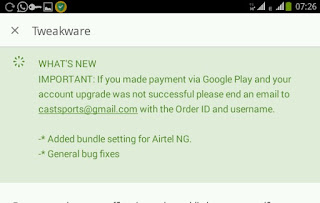
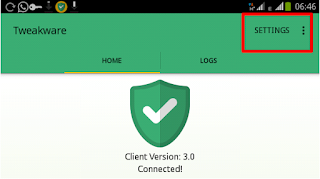

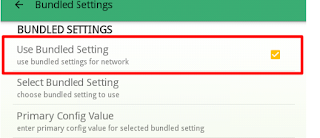

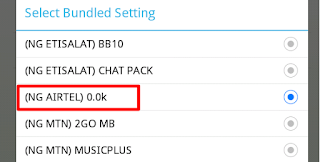
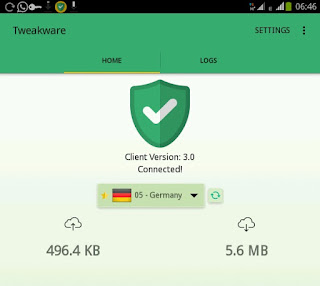
From the above you can see that , I was able to connect and browse with my Airtel sim, I have use more than 5mb since I connect my tweakware VPN.
I was happy , because when it comes to tweakware VPN , connection is excellent, no hitches like psiphon handler VPN, the previous day I tried psiphon handler apk with my Airtel Sim it was not connecting.
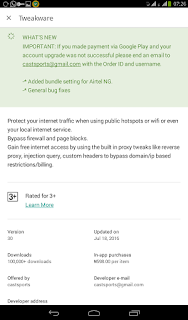
But now tweakware VPN has added Airtel free browsing with 0.0k airtime to it bundle settings and it is streaming and downloading faster than psiphon handler apk, in fact ,I have to dump my ETISALAT and Glo Sim in other to use Airtel free browsing on tweakware .
Below I am going to show you settings on how to use the Airtel free browsing on tweakware to browse unlimited without recharging your sim card
Requirements
Android phone with full 3G network Coverage.
Lastest Version of TweakWare VPN for Android which can be downloaded Here>> Download TweakWare VPN V4.7. apk ( Play Store)
Direct Download For Tweakware 4.7 here >> Tweakware 4.7.apk
Direct Download For Tweakware 4.7 here >> Tweakware 4.7.apk
Steps
1. Download Tweakware VPN version 4.7 on Google play
2.Launch Tweakware app and Click on Settings
3.Select bundle settings
4. Tick Use bundle settings.
5. Select bundle settings and tick Airtel 0.0k.
6.Then go back to connect.
Note: To Enjoy this Tweakware settings on Airtel network you need to upgrade your tweakware account to premium, because the free servers is not connecting fast, but with premium servers you enjoy fast unlimited speed of browsing, streaming and downloading.
Available link for download
Subscribe to:
Posts (Atom)